


Crée un arrière-plan virtuel professionnel qui fait plus que masquer la pièce. Ajoute ton nom, ton identité visuelle et un QR code lisible vers ton profil digital.

Un arrière-plan virtuel professionnel avec QR code transforme une visioconférence ordinaire en occasion simple de partager tes coordonnées. Au lieu d'épeler ton adresse e-mail ou de promettre un envoi ultérieur, tu laisses les participants scanner le code et ouvrir ton profil digital pendant la réunion.
L'arrière-plan doit toutefois remplir sa fonction première : garder une image claire, soutenir ton identité visuelle et laisser ton visage bien visible. Le QR code, le nom et l'appel à l'action doivent aider sans détourner l'attention de l'échange. Ce guide explique comment équilibrer ces éléments et tester le résultat avant un véritable appel.
Choisis la destination avant de concevoir l'arrière-plan. Un QR code peut ouvrir un site, une page de réservation, un portfolio ou un fichier de contact. Un profil digital adapté au mobile reste souvent le choix le plus souple : la personne peut appeler, envoyer un e-mail, enregistrer tes coordonnées ou poursuivre vers un lien important.
Évite d'intégrer directement une longue liste de coordonnées figées. Si ton numéro, ton poste ou ton portfolio change, l'ancien code risque de devenir obsolète. En dirigeant le QR code vers une adresse de profil stable, tu mets le contenu à jour sans recréer chaque arrière-plan.
Avant de réaliser le visuel, consulte notre guide sur les informations à mettre sur une carte de visite digitale. La première vue du profil doit privilégier l'action la plus utile après la visioconférence.
La plupart des plateformes s'adaptent naturellement à un arrière-plan horizontal 16:9. Choisis une image de qualité, des couleurs sobres et suffisamment d'espace autour de la zone occupée par ta tête et tes épaules. Une photo de bureau chargée, un motif fort ou plusieurs logos concurrents rendent le visage et le QR code moins lisibles.
Adapte l'ambiance au type de réunion. Un design neutre aux couleurs de la marque convient aux rendez-vous clients et aux entretiens. Un webinaire peut contenir davantage d'informations, mais le message doit rester compréhensible lorsque ta vidéo est réduite à une petite vignette.
Le créateur d'arrière-plan virtuel Fulpio permet de choisir une mise en page et une image de la galerie ou d'importer ton propre visuel. Ton nom, le lien du profil et son QR code sont ajoutés automatiquement avant le téléchargement.
La tête et les épaules occupent normalement le centre de l'image. Place donc le QR code dans un coin extérieur ou une zone latérale. Garde une marge par rapport aux bords, car la plateforme peut recadrer différemment l'arrière-plan en mode galerie, sur mobile ou dans une fenêtre étroite.
Ne place pas le code derrière ton épaule, près des cheveux en mouvement ou sous les commandes qui couvrent le bas de l'écran. Réserve aussi une zone distincte et lisible au nom et au métier. Le coin précis compte moins que la visibilité constante avec ta posture et ton cadrage habituels.
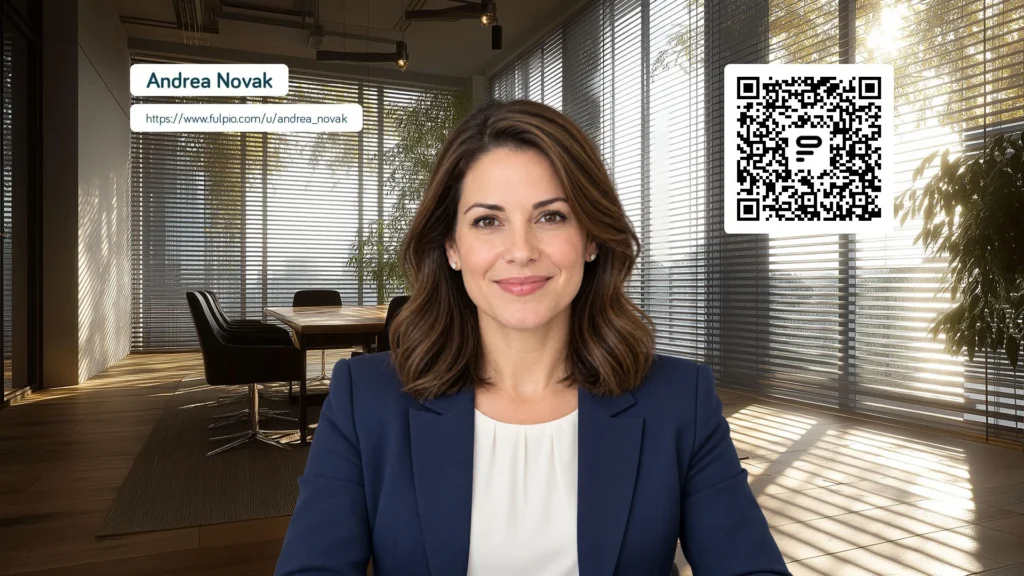
Un code net dans le fichier original peut devenir très petit après la compression vidéo. Utilise un code sombre sur une zone claire et unie, conserve sa marge blanche et ne le déforme jamais. Les textures décoratives et les couleurs de marque peu contrastées peuvent être élégantes, mais rendent le scan moins fiable.
Teste sa taille dans une véritable vignette de réunion, pas seulement dans le visuel en pleine résolution. Demande à quelqu'un de le scanner avec un deuxième appareil pendant que la caméra fonctionne. S'il faut plusieurs tentatives, agrandis le code ou simplifie son environnement.
Ajoute une invitation courte comme « Scanne pour voir mon profil ». Les participants doivent savoir ce qui va s'ouvrir. Un lien de profil visible ou partagé dans la conversation reste également utile aux personnes connectées depuis un seul appareil.
De nombreuses applications inversent ton propre aperçu pour reproduire un miroir. Les autres participants peuvent pourtant recevoir l'image correctement. Un arrière-plan lisible peut donc sembler inversé uniquement de ton côté. Ne retourne pas le fichier en te fiant seulement à l'aperçu personnel.
Lance un appel test avec un deuxième appareil ou demande à un collègue de confirmer l'affichage. Vérifie le texte et le QR code. Si la plateforme propose une option miroir, détermine d'abord si elle modifie seulement ton aperçu ou aussi l'image envoyée.
Télécharge l'arrière-plan en JPG ou PNG net. Dans Zoom, ouvre les paramètres vidéo et effets, accède aux arrière-plans puis ajoute l'image. Dans Microsoft Teams, ouvre Effets et avatars avant de rejoindre la réunion, ou Effets vidéo pendant l'appel, puis ajoute un nouvel arrière-plan. Dans Google Meet, ouvre Arrière-plans et effets et importe l'image.
Les intitulés peuvent varier selon l'appareil, le compte et la version. Prévisualise toujours le résultat avant d'entrer. Certaines entreprises limitent les arrière-plans personnalisés ; prévois alors une variante simple ou partage le lien du profil dans la conversation.
Pour le dernier test, utilise le même ordinateur, la même position de caméra, le même éclairage et la même application que d'habitude. Vérifie le détourage du visage, la lisibilité du nom et l'absence de masquage du QR code lors de mouvements naturels.
Teste ensuite le scan avec plusieurs téléphones et à une taille proche de celle de ta vignette chez les participants. Ouvre la destination et contrôle sa vitesse ainsi que son affichage mobile. Notre comparaison entre NFC et QR code explique pourquoi un lien direct doit rester disponible en solution de secours.
Un arrière-plan avec QR code fonctionne comme une option discrète, pas comme une publicité permanente. Mentionne-le lorsque le partage des coordonnées est pertinent : à la fin d'une présentation, pendant les présentations ou lorsqu'une personne demande tes informations. Laisse le temps de scanner et colle le lien dans la conversation pour les participants qui n'ont qu'un écran.
Un fond plus simple peut convenir aux réunions internes sensibles ou très formelles. Tu peux préparer plusieurs versions pour les clients, les webinaires et les entretiens, tout en gardant la même destination.
L'arrière-plan n'est qu'une porte d'entrée. Le profil doit contenir un numéro, une adresse e-mail, un poste et des liens à jour, avec une prochaine action claire. Vérifie-le avant un événement important et retire ce qui n'aide plus la conversation.
Le QR code d'un arrière-plan Fulpio ouvre toujours la version actuelle du profil après une modification. Crée ton arrière-plan virtuel Fulpio gratuit, teste-le depuis un deuxième appareil et garde le lien direct du profil comme solution simple.
Créez votre carte de visite numérique gratuitement. Pour toujours.
Et montrez au monde bien plus que de simples coordonnées.
