


Stwórz profesjonalne wirtualne tło, które nie tylko zasłania pomieszczenie. Dodaj imię, elementy marki i czytelny kod QR prowadzący do cyfrowego profilu.

Profesjonalne wirtualne tło z kodem QR może zmienić zwykłą wideorozmowę w prostą okazję do udostępnienia kontaktu. Zamiast literować adres e-mail lub obiecywać późniejszą wiadomość, pozwalasz uczestnikom zeskanować kod i otworzyć Twój cyfrowy profil jeszcze podczas spotkania.
Tło nadal musi spełniać podstawowe zadanie: porządkować obraz, wspierać markę i pozostawiać twarz dobrze widoczną. Kod QR, imię i wezwanie do działania powinny pomagać, a nie odciągać uwagę od rozmowy. Ten poradnik pokazuje, jak zrównoważyć elementy i sprawdzić rezultat przed prawdziwym połączeniem.
Wybierz miejsce docelowe przed projektowaniem tła. Kod może otwierać stronę, rezerwację, portfolio lub plik kontaktu. Najbardziej elastyczny jest zwykle profil cyfrowy dostosowany do telefonu: odwiedzający może zadzwonić, napisać e-mail, zapisać dane lub przejść do ważnego linku.
Nie koduj bezpośrednio długiej listy stałych danych. Po zmianie numeru, stanowiska lub portfolio stary kod może szybko się zdezaktualizować. Kod prowadzący do stabilnego adresu profilu pozwala zmieniać treść bez ponownego tworzenia każdego tła.
Przed przygotowaniem grafiki przeczytaj poradnik o tym, co powinna zawierać cyfrowa wizytówka. Pierwszy ekran profilu powinien wspierać działanie najważniejsze po wideorozmowie.
Większość platform dobrze współpracuje z poziomym tłem 16:9. Użyj obrazu wysokiej jakości, stonowanych kolorów i wolnej przestrzeni wokół miejsca, w którym pojawią się głowa i ramiona. Zatłoczone biuro, mocny wzór lub kilka rywalizujących logo utrudniają odczyt twarzy i kodu.
Dopasuj wygląd do rodzaju spotkania. Neutralny projekt w kolorach marki sprawdzi się przy klientach i rozmowach kwalifikacyjnych. Webinar może zawierać trochę więcej informacji, ale komunikat musi pozostać czytelny po zmniejszeniu filmu do małego kafelka.
W kreatorze wirtualnego tła Fulpio wybierasz układ i obraz z galerii albo przesyłasz własny. Imię, link do profilu i kod QR profilu są dodawane automatycznie przed pobraniem gotowego tła.
Głowa i ramiona zajmują zwykle środek kadru, dlatego umieść kod w zewnętrznym rogu lub bocznej strefie. Zostaw margines od krawędzi, ponieważ platformy mogą inaczej przycinać tło w widoku galerii, na telefonie lub w wąskim oknie.
Nie umieszczaj kodu za ramieniem, obok poruszających się włosów ani pod elementami sterującymi u dołu ekranu. Imię i stanowisko powinny mieć oddzielną czytelną strefę. Konkretny róg ma mniejsze znaczenie niż stała widoczność przy Twojej normalnej pozycji.
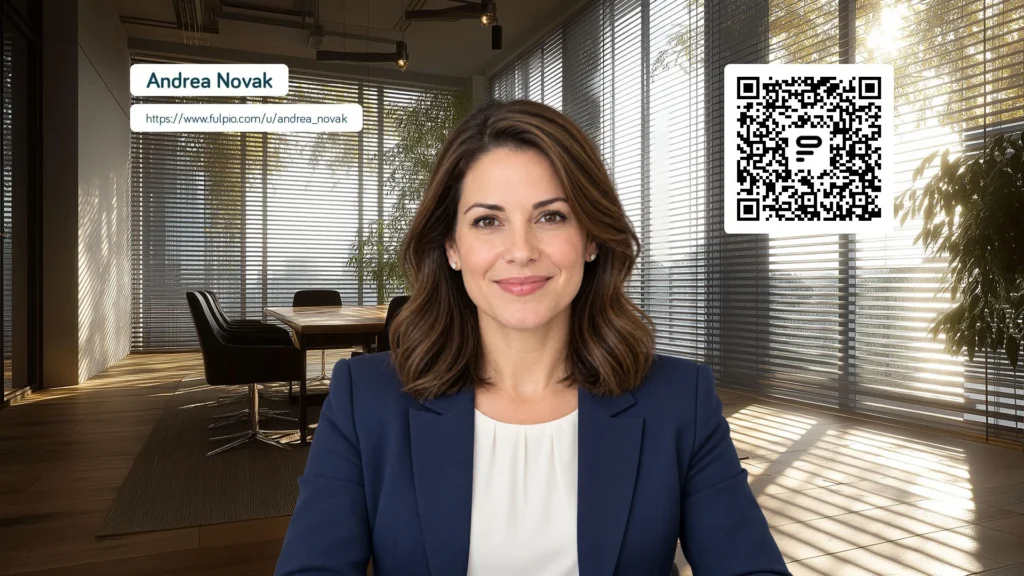
Kod ostry w pliku źródłowym po kompresji wideo staje się znacznie mniejszy. Użyj ciemnego kodu na jasnym, jednolitym polu, zachowaj wolny margines i nie rozciągaj obrazu. Dekoracyjne tekstury oraz mało kontrastowe kolory marki mogą wyglądać atrakcyjnie, ale utrudniają skanowanie.
Rozmiar testuj w prawdziwym kafelku spotkania, nie tylko w pełnym projekcie. Poproś kogoś o zeskanowanie kodu drugim urządzeniem przy włączonej kamerze. Jeśli potrzeba kilku prób, powiększ go lub uprość otoczenie.
Dodaj krótkie wezwanie, na przykład „Zeskanuj i otwórz mój profil”. Uczestnicy powinni wiedzieć, co się otworzy. Widoczny link do profilu lub ten sam link w czacie pomaga osobom korzystającym tylko z jednego urządzenia.
Wiele aplikacji odbija Twój podgląd, aby działał jak lustro. Pozostali uczestnicy mogą mimo to otrzymywać prawidłowy obraz. Czytelne tło może więc wyglądać odwrotnie tylko po Twojej stronie. Nie odwracaj pliku wyłącznie na podstawie własnego podglądu.
Uruchom rozmowę testową na drugim urządzeniu albo poproś współpracownika o sprawdzenie. Skontroluj tekst i kod QR. Jeżeli aplikacja oferuje ustawienie odbicia, najpierw ustal, czy zmienia ono tylko podgląd, czy również wysyłany obraz.
Pobierz gotowe tło jako wyraźny JPG lub PNG. W Zoom otwórz ustawienia obrazu i efektów, przejdź do teł i dodaj plik. W Microsoft Teams przed dołączeniem otwórz Efekty i awatary albo podczas rozmowy Efekty wideo, a następnie wybierz dodanie nowego tła. W Google Meet otwórz Tła i efekty i prześlij obraz.
Nazwy menu mogą się nieznacznie różnić zależnie od urządzenia, konta i wersji. Zawsze obejrzyj podgląd przed wejściem. Administrator firmy może ograniczyć niestandardowe tła; wtedy użyj prostszej wersji lub udostępnij link do profilu na czacie.
Końcowy test wykonaj na tym samym komputerze, przy tej samej pozycji kamery, świetle i aplikacji, których zwykle używasz. Sprawdź oddzielenie twarzy od tła, czytelność imienia i to, czy naturalny ruch nie zasłania kodu.
Wypróbuj skan różnymi telefonami oraz w rozmiarze zbliżonym do kafelka widocznego u uczestników. Otwórz miejsce docelowe i sprawdź szybkość oraz widok mobilny. Porównanie NFC i kodu QR wyjaśnia, dlaczego bezpośredni link powinien pozostać rozwiązaniem zapasowym.
Tło z kodem najlepiej działa jako dyskretna możliwość, a nie stała reklama. Wspomnij o nim, gdy wymiana kontaktu jest naturalna: pod koniec prezentacji, podczas przedstawiania się lub na prośbę o dane. Zostaw czas na skan i wklej link do czatu dla osób z jednym ekranem.
W przypadku poufnych spotkań wewnętrznych lub bardzo formalnych rozmów lepsze może być prostsze tło. Możesz przygotować różne wersje dla klientów, webinarów i rekrutacji, kierujące do tego samego profilu.
Tło jest tylko wejściem. Profil powinien zawierać aktualny numer, e-mail, stanowisko, ważne linki i jasny kolejny krok. Sprawdź go przed ważnym wydarzeniem i usuń informacje, które nie wspierają już rozmowy.
Kod QR na tle Fulpio zawsze otwiera najnowszą wersję profilu po zmianie jego zawartości. Stwórz bezpłatne wirtualne tło Fulpio, przetestuj je na drugim urządzeniu i zachowaj bezpośredni link jako prostą alternatywę.
Stwórz swoją cyfrową wizytówkę za darmo. Na zawsze.
I pokaż światu coś więcej niż tylko dane kontaktowe.
