

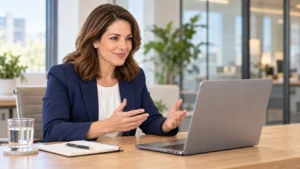
Készíts olyan professzionális virtuális hátteret, amely nemcsak eltakarja a szobát. Add hozzá a nevedet, márkádat és digitális profilod beolvasható QR-kódját.

Egy professzionális, QR-kódos virtuális háttér egyszerű kapcsolatmegosztási lehetőséggé alakíthatja a hétköznapi videóhívást. Nem kell betűznöd az e-mail-címedet vagy későbbre ígérned az adatokat: a résztvevők még a megbeszélés közben beolvashatják a kódot és megnyithatják digitális profilodat.
A háttérnek továbbra is jól kell teljesítenie alapvető feladatát: rendezett képet adjon, támogassa a márkádat és jól láthatóan hagyja az arcodat. A QR-kód, a név és a cselekvésre ösztönző szöveg segítsen, de ne vonja el a figyelmet a beszélgetésről. Ez az útmutató megmutatja az elemek egyensúlyát és a valós hívás előtti tesztelést.
A háttér megtervezése előtt döntsd el a céloldalt. A kód megnyithat weboldalt, foglalási oldalt, portfóliót vagy névjegyfájlt. A mobilbarát digitális profil általában a legrugalmasabb: a látogató egy helyen telefonálhat, e-mailt írhat, elmentheti az adatokat vagy megnyithat egy fontos linket.
Ne kódolj hosszú, rögzített adatlistát közvetlenül a képbe. Ha változik a telefonszám, a munkakör vagy a portfólió, a régi kód gyorsan elavulhat. A stabil profilcímre mutató QR-kód lehetővé teszi a tartalom frissítését anélkül, hogy minden hátteret újra elkészítenél.
A grafika előtt nézd át útmutatónkat arról, mit tartalmazzon a digitális névjegykártya. A profil első képernyője a videóhívás utáni legfontosabb lépést támogassa.
A legtöbb platform természetesen kezeli a vízszintes, 16:9 arányú hátteret. Használj jó minőségű képet, visszafogott színeket és elegendő üres helyet ott, ahol a fejed és a vállad jelenik meg. A zsúfolt irodakép, erős minta vagy több versengő logó rontja az arc és a kód olvashatóságát.
Igazítsd a stílust a megbeszéléshez. Semleges, márkaszíneket használó grafika illik ügyfélhíváshoz és interjúhoz. Webinár esetén több információ is elfér, de kis videócsempében is érthetőnek kell maradnia.
A Fulpio virtuálisháttér-készítőjében elrendezést és galériaképet választasz, vagy saját képet töltesz fel. A név, a profillink és a profil QR-kódja automatikusan rákerül a letölthető háttérre.
A fej és a váll általában a kép közepét foglalja el, ezért tedd a kódot külső sarokba vagy oldalsó zónába. Hagyj biztonságos távolságot a szélektől, mert a platformok galérianézetben, mobilon vagy keskeny ablakban eltérően vághatják a hátteret.
Ne kerüljön a vállad mögé, mozgó haj mellé vagy a képernyő alját takaró vezérlők alá. A neved és a munkaköröd is kapjon külön olvasható területet. A pontos saroknál fontosabb, hogy a kód a megszokott testtartásod és kamerabeállításod mellett végig látható maradjon.
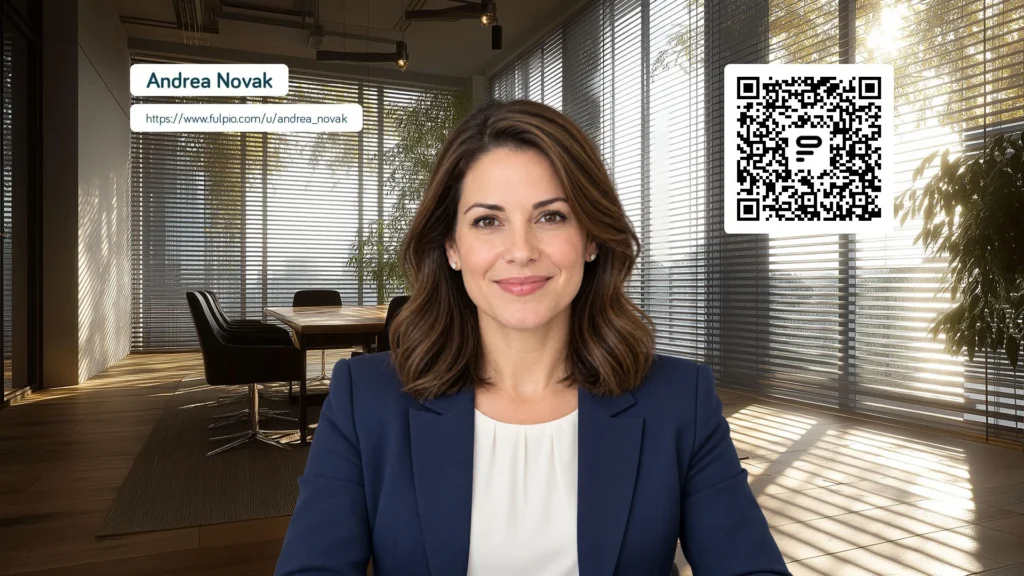
Az eredeti fájlban éles kód a videótömörítés után sokkal kisebbé válhat. Használj sötét kódot világos, egyszínű felületen, őrizd meg a körülötte lévő üres sávot, és ne torzítsd az arányait. A dekoratív textúrák és a gyenge kontrasztú márkaszínek szépek lehetnek, de rontják a beolvasást.
A méretet valódi videócsempében teszteld, ne csak a teljes felbontású tervben. Kérj meg valakit, hogy bekapcsolt kamera mellett egy másik eszközzel olvassa be. Ha több próbálkozás kell, nagyítsd a kódot vagy egyszerűsítsd a környezetét.
Adj rövid felszólítást, például: „Olvasd be és nyisd meg a profilomat”. A résztvevők tudják, mi fog megnyílni. A látható profillink vagy a csevegésben elküldött link az egy eszközről csatlakozóknak is segít.
Sok alkalmazás tükrözi a saját előnézetedet, hogy tükörként viselkedjen. A többi résztvevő ettől még helyesen láthatja a képet. Egy olvasható háttér ezért csak nálad tűnhet fordítottnak. Ne tükrözd a fájlt kizárólag a saját előnézet alapján.
Indíts próbahívást egy második eszközzel, vagy kérj meg egy kollégát az ellenőrzésre. Nézd meg a szöveget és a QR-kódot is. Ha van tükrözési beállítás, előbb tisztázd, hogy csak az előnézetet vagy a továbbított képet is módosítja-e.
A kész hátteret tiszta JPG vagy PNG fájlként töltsd le. Zoomban nyisd meg a videó- és effektbeállításokat, lépj a hátterekhez és add hozzá a képet. Microsoft Teamsben csatlakozás előtt nyisd meg az Effektusok és avatarok, hívás közben pedig a Videóeffektusok menüt, majd adj hozzá új hátteret. Google Meetben a Hátterek és effektusok résznél töltsd fel.
A menük neve eszköz, fiók és verzió szerint kissé eltérhet. Belépés előtt mindig ellenőrizd az előnézetet. A céges rendszergazda korlátozhatja az egyéni háttereket; ilyenkor használj egyszerű változatot vagy küldd el a profillinket a csevegésben.
A végső próbát ugyanazzal a laptoppal, kamerapozícióval, világítással és alkalmazással végezd, amelyet általában használsz. Ellenőrizd az arc elválását, a név olvashatóságát és azt, hogy természetes mozgás közben sem takarod-e ki a kódot.
Próbáld ki több telefonnal és ahhoz hasonló méretben, ahogy a résztvevők látják a csempédet. Nyisd meg a céloldalt, és ellenőrizd a sebességét és mobilos nézetét. Az NFC és QR-kód összehasonlítása megmutatja, miért jó közvetlen linket is tartalékként fenntartani.
A QR-kódos háttér visszafogott lehetőségként működik a legjobban, nem állandó hirdetésként. Akkor említsd meg, amikor természetes a kapcsolatmegosztás: bemutatkozáskor, prezentáció végén vagy ha elkérik az adataidat. Hagyj időt a beolvasásra, és az egy képernyőről csatlakozóknak tedd be a linket a csevegésbe.
Érzékeny belső vagy nagyon formális megbeszéléshez egyszerűbb háttér illhet. Készíthetsz külön változatot ügyfélhíváshoz, webinárhoz és interjúhoz, miközben mindegyik ugyanarra a profilra vezet.
A háttér csak bejárat. A profil tartalmazzon aktuális telefonszámot, e-mail-címet, munkakört, fontos linkeket és egyértelmű következő lépést. Fontos esemény előtt ellenőrizd, és töröld, ami már nem segíti a beszélgetést.
A Fulpio-háttér QR-kódja a tartalom módosítása után is mindig a profil legújabb változatát nyitja meg. Készíts ingyenes Fulpio virtuális hátteret, teszteld másik eszközről, és tartsd kéznél a közvetlen profillinket is.
Készítsd el digitális névjegykártyádat ingyen. Örökre,
És mutass többet a világnak puszta elérhetőségnél.
