


Crea un fondo virtual profesional que haga más que ocultar la habitación. Añade tu nombre, identidad visual y un código QR escaneable hacia tu perfil digital.

Un fondo virtual profesional con código QR puede convertir una videollamada corriente en una oportunidad sencilla para compartir tus datos. En lugar de deletrear el correo o prometer que enviarás el contacto después, permites que los participantes escaneen el código y abran tu perfil digital mientras la reunión sigue en curso.
El fondo debe cumplir bien su primera función: mantener la imagen limpia, apoyar tu marca y dejar el rostro visible. El QR, el nombre y la llamada a la acción deben ayudar sin distraer de la conversación. Esta guía explica cómo equilibrar estos elementos y probar el resultado antes de una llamada real.
Decide el destino antes de diseñar el fondo. El código puede abrir una web, una página de reservas, un portafolio o un archivo de contacto. Un perfil digital adaptado al móvil suele ser la opción más flexible: el visitante puede llamar, enviar un correo, guardar tus datos o continuar hacia un enlace importante.
Evita codificar directamente una lista larga de datos fijos. Si cambian el teléfono, el cargo o el portafolio, el código antiguo puede quedar desactualizado. Un QR que lleva a una dirección estable del perfil permite actualizar el contenido sin crear de nuevo cada fondo.
Antes de preparar la imagen, consulta la guía sobre qué poner en una tarjeta de visita digital. La primera pantalla del perfil debe facilitar la acción más útil después de la videollamada.
La mayoría de las plataformas funcionan de forma natural con un fondo horizontal 16:9. Usa una imagen nítida, colores contenidos y suficiente espacio libre alrededor de la zona donde aparecerán la cabeza y los hombros. Una oficina recargada, un patrón fuerte o varios logotipos hacen más difícil leer el rostro y el código.
Adapta el estilo a la reunión. Un diseño neutro con los colores de marca sirve para clientes y entrevistas. Un webinar puede llevar algo más de información, pero debe entenderse cuando el vídeo se reduce a un recuadro pequeño.
En el creador de fondos virtuales de Fulpio eliges una composición y una imagen de la galería o subes la tuya. Tu nombre, el enlace al perfil y su código QR se añaden automáticamente antes de descargar el resultado.
La cabeza y los hombros suelen ocupar el centro, así que coloca el código en una esquina exterior o zona lateral. Deja margen respecto a los bordes porque la plataforma puede recortar el fondo de forma diferente en vista de galería, móvil o una ventana estrecha.
No pongas el código detrás del hombro, junto al cabello en movimiento ni bajo los controles que cubren la parte inferior. Reserva también una zona legible para el nombre y el cargo. La esquina exacta importa menos que mantener el código visible con tu postura y encuadre habituales.
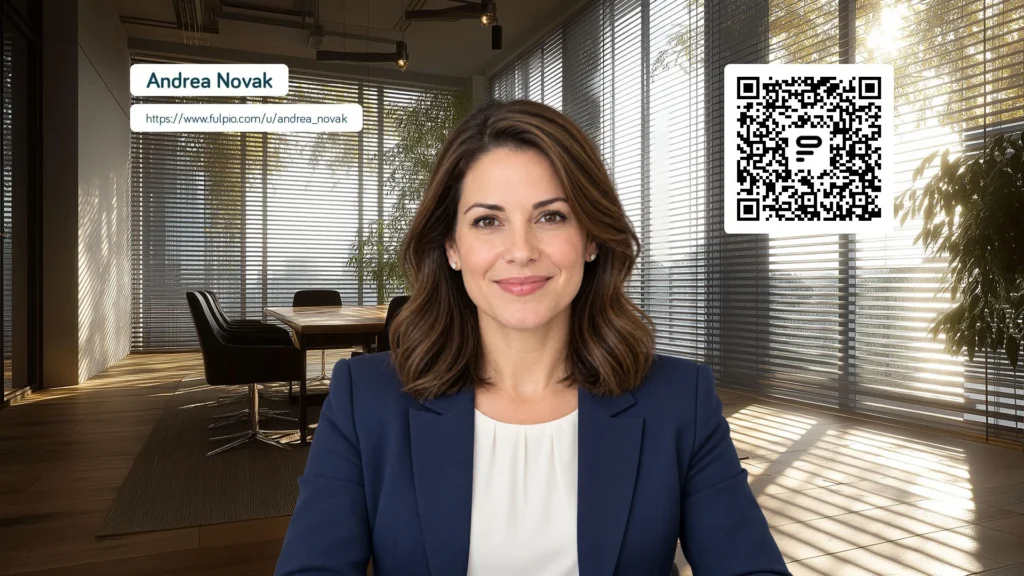
Un código nítido en el archivo original puede volverse muy pequeño después de la compresión del vídeo. Usa un código oscuro sobre una zona clara y lisa, conserva el margen libre y no lo deformes. Las texturas decorativas y los colores corporativos con poco contraste pueden resultar atractivos, pero reducen la fiabilidad del escaneo.
Prueba el tamaño en un recuadro real de reunión, no solo en el diseño completo. Pide a otra persona que lo escanee con un segundo dispositivo mientras la cámara funciona. Si necesita varios intentos, amplía el código o simplifica el área que lo rodea.
Añade una llamada breve como «Escanea para ver mi perfil». Los participantes deben saber qué se abrirá. Un enlace visible o compartido en el chat también ayuda a quienes participan desde un solo dispositivo.
Muchas aplicaciones reflejan tu propia vista para que parezca un espejo. Los demás participantes pueden recibir la imagen correctamente, por lo que un fondo legible puede verse invertido solo para ti. No voltees el archivo basándote únicamente en tu vista previa.
Inicia una llamada de prueba con otro dispositivo o pide a un compañero que confirme cómo se ve. Revisa texto y QR. Si la plataforma ofrece una opción de espejo, averigua primero si modifica solo tu vista previa o también la imagen enviada.
Descarga el fondo como JPG o PNG claro. En Zoom abre los ajustes de vídeo y efectos, entra en fondos y añade la imagen. En Microsoft Teams abre Efectos y avatares antes de entrar, o Efectos de vídeo durante la llamada, y selecciona añadir un fondo nuevo. En Google Meet abre Fondos y efectos y sube la imagen.
Los nombres de los menús pueden variar según el dispositivo, la cuenta y la versión. Previsualiza siempre el resultado antes de entrar. Algunas empresas restringen los fondos personalizados; en ese caso usa una versión sencilla o comparte el enlace del perfil en el chat.
Haz la prueba final con el mismo ordenador, posición de cámara, iluminación y aplicación que utilizas habitualmente. Comprueba que el rostro se separa bien del fondo, que el nombre se lee y que los movimientos naturales no ocultan el código.
Después prueba el escaneo con varios teléfonos y con un tamaño parecido al recuadro que verán los participantes. Abre el destino y comprueba la velocidad y la vista móvil. La comparación entre NFC y código QR explica por qué conviene conservar un enlace directo como alternativa.
Un fondo con QR funciona mejor como opción discreta y no como anuncio permanente. Menciónalo cuando compartir el contacto resulte natural: al final de una presentación, durante las presentaciones personales o cuando alguien solicite tus datos. Deja tiempo para escanear y pega el enlace en el chat para quienes solo tienen una pantalla.
En reuniones internas sensibles o muy formales puede encajar mejor un fondo simple. Puedes preparar versiones diferentes para clientes, webinars y entrevistas que lleven al mismo perfil.
El fondo es solo la entrada. El perfil debe contener teléfono, correo, cargo y enlaces actualizados, junto con un siguiente paso claro. Revísalo antes de un evento importante y elimina lo que ya no apoye la conversación.
El código QR de un fondo Fulpio sigue abriendo la versión más reciente del perfil después de modificar su contenido. Crea tu fondo virtual gratuito de Fulpio, pruébalo desde otro dispositivo y conserva también el enlace directo como alternativa sencilla.
Crea tu tarjeta de visita digital gratis. Para siempre.
Y muestra al mundo más que un simple contacto.
