


Erstelle einen professionellen virtuellen Hintergrund, der mehr kann als deinen Raum zu verdecken. Ergänze Name, Branding und einen scanbaren QR-Code zu deinem digitalen Profil.

Ein professioneller virtueller Hintergrund mit QR-Code macht aus einem gewöhnlichen Videoanruf eine einfache Möglichkeit zum Kontaktaustausch. Statt deine E-Mail-Adresse zu buchstabieren oder Kontaktdaten später nachzusenden, lässt du Teilnehmende den Code scannen und noch während des Gesprächs dein digitales Profil öffnen.
Der Hintergrund muss trotzdem seine Hauptaufgabe erfüllen: ein ruhiges Bild schaffen, deine Marke unterstützen und dein Gesicht gut sichtbar lassen. QR-Code, Name und Handlungsaufforderung sollen helfen, ohne vom Gespräch abzulenken. Diese Anleitung zeigt, wie du die Elemente ausbalancierst und das Ergebnis vor dem echten Termin prüfst.
Lege das Ziel fest, bevor du den Hintergrund gestaltest. Der QR-Code kann eine Website, Buchungsseite, ein Portfolio oder eine Kontaktdatei öffnen. Am flexibelsten ist meist ein mobilfreundliches digitales Profil, auf dem Besucher anrufen, eine E-Mail senden, deine Daten speichern oder einem wichtigen Link folgen können.
Codiere nicht zu viele feste Kontaktdaten direkt in das Bild. Wenn sich Telefonnummer, Position oder Portfolio ändern, kann ein alter Code sofort veraltet sein. Führt der QR-Code zu einer stabilen Profiladresse, aktualisierst du den Inhalt, ohne jeden Hintergrund neu zu erstellen.
Prüfe vor dem Design unseren Leitfaden dazu, was auf eine digitale Visitenkarte gehört. Die erste Profilansicht sollte die Handlung unterstützen, die nach deinem Videoanruf am wichtigsten ist.
Die meisten Meeting-Ansichten funktionieren gut mit einem horizontalen Hintergrund im Format 16:9. Verwende ein hochauflösendes Bild, zurückhaltende Farben und ausreichend Freiraum um die Stelle, an der Kopf und Schultern erscheinen. Ein unruhiges Bürobild, starke Muster oder zu viele Logos erschweren die Erkennung deines Gesichts und des QR-Codes.
Passe den Stil an den Termin an. Ein neutrales Markendesign eignet sich für Kundengespräche und Interviews. Ein Webinar darf etwas mehr Information enthalten, muss aber auch verständlich bleiben, wenn dein Video nur als kleine Kachel gezeigt wird.
Im Fulpio-Tool für virtuelle Hintergründe wählst du Layout und Galeriebild oder lädst ein eigenes Motiv hoch. Name, Profil-Link und QR-Code werden automatisch ergänzt, bevor du den fertigen Hintergrund herunterlädst.
Kopf und Schultern befinden sich normalerweise in der Bildmitte. Setze den QR-Code deshalb in eine äußere Ecke oder Seitenzone. Halte Abstand zum Rand, da Meeting-Plattformen den Hintergrund in Galerieansicht, auf Mobilgeräten oder in schmalen Fenstern unterschiedlich beschneiden können.
Platziere den Code nicht hinter deiner Schulter, neben bewegten Haaren oder unter Bedienelementen am unteren Bildschirmrand. Name und Position sollten eine eigene lesbare Zone erhalten. Die konkrete Ecke ist weniger wichtig als eine dauerhafte Sichtbarkeit bei deiner üblichen Haltung und Kameraeinstellung.
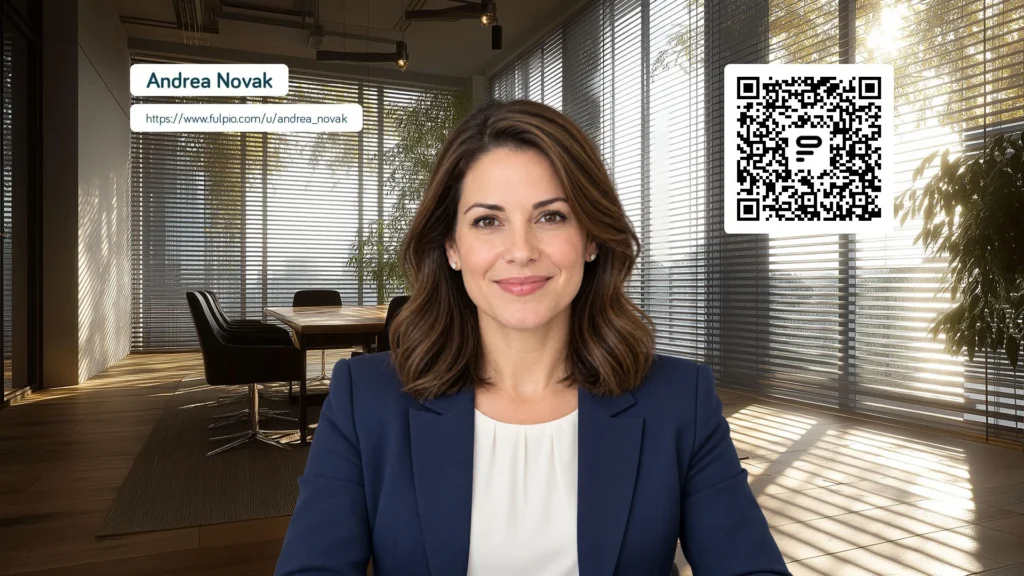
Ein im Original scharfer Code wird durch Video-Komprimierung deutlich kleiner. Verwende einen dunklen Code auf einer hellen, ruhigen Fläche, erhalte den freien Rand und verzerre das Seitenverhältnis nicht. Dekorative Texturen und kontrastarme Markenfarben können gut aussehen, verschlechtern aber die Scanbarkeit.
Teste die Größe in einer realistischen Meeting-Kachel, nicht nur im vollständigen Entwurf. Lass den Code bei laufender Kamera von einem zweiten Gerät scannen. Sind mehrere Versuche nötig, vergrößere ihn oder vereinfache den Bereich darum.
Ergänze eine kurze Aufforderung wie „Scannen und Profil öffnen“. Teilnehmende sollten vorher wissen, wohin der Code führt. Ein sichtbarer Profil-Link oder derselbe Link im Chat hilft Personen, die nur mit einem Gerät teilnehmen.
Viele Apps spiegeln deine eigene Vorschau, damit sie wie ein Spiegel wirkt. Andere Teilnehmende können das Bild trotzdem korrekt sehen. Dadurch kann ein lesbarer Hintergrund nur für dich seitenverkehrt erscheinen. Drehe die Datei nicht allein aufgrund der Selbstansicht um.
Starte einen Testanruf mit einem zweiten Gerät oder bitte einen Kollegen um Kontrolle. Prüfe Text und QR-Code. Falls die Plattform eine Spiegeloption anbietet, kläre zuerst, ob sie nur deine Vorschau oder auch das gesendete Bild verändert.
Lade die fertige Datei als klares JPG oder PNG herunter. Öffne in Zoom die Einstellungen für Video und Effekte, wechsle zu den Hintergründen und füge das Bild hinzu. In Microsoft Teams öffnest du vor dem Beitritt Effekte und Avatare oder während des Gesprächs die Videoeffekte und wählst Neues hinzufügen. In Google Meet findest du den Upload unter Hintergründe und Effekte.
Bezeichnungen können je nach Gerät, Konto und App-Version leicht abweichen. Sieh dir den Hintergrund immer vor dem Beitritt an. Unternehmensadministratoren können eigene Hintergründe einschränken; halte dann eine einfache Variante bereit oder teile deinen Profil-Link im Chat.
Nutze beim letzten Test denselben Laptop, dieselbe Kameraposition, Beleuchtung und Meeting-App wie im Alltag. Prüfe, ob dein Gesicht sauber vom Hintergrund getrennt ist, der Name lesbar bleibt und du den QR-Code bei natürlichen Bewegungen nicht verdeckst.
Teste den Scan mit verschiedenen Telefonen und ungefähr in der Größe, in der Teilnehmende deine Kachel sehen. Öffne das Ziel und kontrolliere Ladezeit und mobile Darstellung. Unser Vergleich von NFC und QR-Code erklärt, warum ein direkter Link als Alternative sinnvoll bleibt.
Ein QR-Hintergrund funktioniert am besten als unaufdringliche Option, nicht als dauerhafte Werbung. Weise darauf hin, wenn Kontaktaustausch sinnvoll ist: am Ende einer Präsentation, bei der Vorstellung oder auf Nachfrage. Gib Zeit zum Scannen und sende den Link für Teilnehmende mit nur einem Bildschirm zusätzlich in den Chat.
Für vertrauliche interne oder sehr formelle Termine kann ein schlichter Hintergrund besser passen. Du kannst unterschiedliche Versionen für Kundengespräche, Webinare und Interviews erstellen, die alle zum selben Profil führen.
Der Hintergrund ist nur der Einstieg. Das Profil dahinter braucht eine aktuelle Telefonnummer, E-Mail-Adresse, Position, relevante Links und einen klaren nächsten Schritt. Prüfe es vor wichtigen Veranstaltungen und entferne Inhalte, die nicht mehr zum Gespräch passen.
Der QR-Code eines Fulpio-Hintergrunds öffnet auch nach Änderungen immer die aktuelle Profilversion. Erstelle deinen kostenlosen virtuellen Fulpio-Hintergrund, teste ihn auf einem zweiten Gerät und halte den direkten Profil-Link als einfache Alternative bereit.
Erstellen Sie Ihre digitale Visitenkarte – kostenlos. Für immer.
Und zeigen Sie der Welt mehr als nur Kontaktdaten.
