


Dopo un buon incontro commerciale, entrambe le persone dovrebbero sapere cosa succede dopo. Un biglietto da visita digitale per venditori collega i tuoi contatti a una pagina prodotto, un calendario o un modulo breve. Non conclude la vendita al posto tuo, ma rende più semplice il prossimo passo.
Scopri come un biglietto da visita digitale per venditori può guidare il cliente verso il prossimo passo.
Le conversazioni commerciali avvengono in molti contesti: una fiera, una visita a un cliente, una demo o una breve presentazione tramite un contatto comune. Un profilo digitale ti consente di condividere dati aggiornati e modificarli senza ristampare i biglietti. Il potenziale cliente può aprirlo con un link, un QR code o, di persona, avvicinando un dispositivo NFC. Il vantaggio è la chiarezza. Invece di chiedere alla persona di cercare la tua azienda, la indirizzi a una pagina che spiega chi sei, cosa offri e come proseguire. Una buona prima impressione conta, ma la qualità della conversazione e il follow-up restano decisivi.

Il profilo commerciale dovrebbe suggerire il prossimo passo più utile. Per un primo contatto può essere “Prenota una demo”. Se il potenziale cliente sta confrontando le opzioni, può essere più utile una pagina prodotto o un caso studio. Dopo un incontro, un link al calendario semplifica l’appuntamento successivo.
Metti l’azione principale in alto e chiamala con chiarezza. Usa un pulsante prioritario e poi aggiungi opzioni secondarie come sito, LinkedIn o informazioni sul prodotto. Troppi pulsanti equivalenti rendono più difficile scegliere. Se vendi prodotti diversi a pubblici diversi, adatta la prima schermata all’incontro specifico.
Durante un incontro, una card NFC può aprire il profilo con un tocco. Il QR code è utile su presentazioni, documenti stampati o firme e-mail. Per un colloquio online o un messaggio successivo, è comodo un link diretto. Con Fulpio, questi metodi possono portare allo stesso profilo, mantenendo coerenti le informazioni.
Proponi la condivisione in modo naturale quando la persona ti chiede i contatti o concordate il passo successivo. Tieni pronto il QR code o il link se il tap non è pratico. Prima di un evento, prova il profilo su un secondo telefono e controlla pulsanti, calendario e recapiti.
Un modulo può permettere a un potenziale cliente di chiedere una demo, fare una domanda o lasciare i dati per essere ricontattato. Mantienilo breve: chiedi solo ciò che ti serve, ad esempio nome, e-mail di lavoro e una nota facoltativa. Spiega cosa riceverà la persona e chi la contatterà. Una richiesta di risposta specifica non equivale automaticamente al consenso per comunicazioni di marketing non correlate.
Se usi il modulo a un evento, spiega cosa accadrà dopo l’invio. Scegli un’etichetta precisa, come “Richiedi una demo”, e inserisci l’informativa sulla privacy quando serve. Un processo trasparente crea più fiducia di una lunga lista di campi obbligatori.
Prima di chiudere la conversazione, concordate un passo pratico: inviare un preventivo, condividere un caso studio, organizzare una demo o presentare un collega. Annota nel CRM l’esigenza del potenziale cliente e ciò che hai promesso. Così il messaggio riprende il dialogo e non sembra una sequenza generica.
Ricontatta la persona entro i tempi concordati. Inserisci il link alla pagina o alla risorsa di cui avete parlato e concentrati su una sola azione. Il profilo digitale resterà disponibile con i contatti aggiornati e il link per fissare un incontro. Aggiornalo se cambiano offerta o modalità di prenotazione.
A seconda delle funzioni disponibili, le statistiche possono mostrare visite al profilo, contatti salvati, clic sui link o moduli inviati. Questi segnali possono indicare se il potenziale cliente ha aperto la pagina e quali contenuti attirano attenzione. Fulpio Pro include statistiche del profilo e moduli personalizzati; verifica i dettagli aggiornati del piano.
Un clic non prova l’intenzione di acquistare e una visita non spiega perché la pagina è stata aperta. Confronta l’attività con gli appunti dell’incontro, le risposte e i passi concordati. Se il profilo viene aperto ma nessuno prenota, prova un pulsante più chiaro o un flusso più semplice. Cambia un elemento alla volta.
Le funzioni di moduli e statistiche sono disponibili con Fulpio Pro con statistiche e moduli.

Inizia con nome, ruolo, azienda e una breve descrizione dei clienti che aiuti. Aggiungi un’azione principale, un link pertinente a un prodotto o servizio, la possibilità di fissare un incontro e i contatti diretti. Inserisci un risultato o un caso cliente solo se è accurato e autorizzato alla condivisione.
Prova il profilo su telefono e computer, verifica ogni modalità di condivisione e rimuovi ciò che non serve al passo successivo. Per gli incontri di persona, Fulpio Steel è un’opzione NFC che include anche un QR code; il profilo può essere condiviso anche tramite link. Crea una versione adatta ai tuoi colloqui commerciali e chiedi a un collega di provarla prima di usarla.
Per gli incontri di persona, confronta la card NFC Fulpio Steel con link e QR code.
Crea gratuitamente il tuo biglietto da visita digitale. Per sempre.
E mostra al mondo qualcosa di più di un semplice contatto.
Come aiuta un biglietto digitale un team commerciale?
Offre a ogni venditore un profilo aggiornato con un passo successivo chiaro e facilita la condivisione di contatti e risorse utili.
Conviene inserire un link per fissare un incontro?
Sì, se la prenotazione è un passo utile per i potenziali clienti. Dai un nome chiaro al link e provalo da mobile.
Le visite al profilo dimostrano che un contatto vuole acquistare?
No. Visite e clic sono segnali di interesse. Valutali insieme a risposte, appunti e prossimi appuntamenti.
Quando ti presenti come freelance, spesso devi spiegare la tua specializzazione, mostrare esempi e rendere semplice il passo successivo. Un biglietto da visita digitale può raccogliere tutto in un profilo da condividere a un incontro, in un messaggio o dal tuo sito.
Scopri come un biglietto da visita digitale per freelance può riunire servizi, lavori e contatti in un unico profilo.
Inizia dalle informazioni che servono a un potenziale cliente per capire se proseguire: nome, professione, servizio offerto e un contatto diretto. In poche parole, spiega chi aiuti e come. “Brand designer per startup” è più chiaro di un generico “creativo freelance”.
Aggiungi poi prove e prossimi passi. Un portfolio breve, alcuni casi studio, testimonianze, un link per prenotare o un modulo di richiesta aiutano chi visita il profilo ad agire senza cercare su più piattaforme. Mantieni essenziale la prima schermata e sposta i dettagli secondari più in basso.
Scegli esempi collegati ai progetti che vuoi ottenere. Un fotografo può inserire una piccola galleria e la prenotazione, un copywriter due casi studio e un testo campione, un consulente servizi, settori e link per fissare una call. Una breve descrizione chiarisce il tuo contributo e il risultato.
Controlla il profilo dal telefono. Le immagini devono caricarsi bene, i pulsanti essere facili da toccare e i lavori migliori visibili senza scorrere troppo. Non aggiungere ogni progetto solo perché c’è spazio. Una selezione più breve e pertinente comunica meglio.
Un profilo è utile se gli altri riescono ad aprirlo nel momento giusto. Cerca un link diretto da inviare via e-mail o messaggio, un QR code per schermi e materiali stampati, e la condivisione NFC per gli incontri di persona. Con Fulpio, lo stesso profilo digitale si condivide tramite link, QR code o dispositivo NFC compatibile.
Prova ogni modalità su un secondo telefono prima di un evento. Il QR code o il link sono un’alternativa se qualcuno preferisce non usare l’NFC. Verifica che i destinatari possano vedere i tuoi dati nel browser, salvare il contatto o scriverti senza passaggi superflui.
Il lavoro freelance cambia: aggiungi un servizio, aggiorni il portfolio o usi un altro calendario. Scegli un profilo modificabile senza ristampare i biglietti o inviare un nuovo file a ogni contatto. Controlla periodicamente nome, ruolo, contatti, invito all’azione principale e tutti i link.
La personalizzazione è utile se migliora riconoscibilità e leggibilità. Usa i colori del tuo brand e una foto professionale, mantenendo un buon contrasto e pulsanti specifici come “Guarda i progetti selezionati” o “Prenota una consulenza”. Il profilo dovrebbe completare la tua attività, senza sembrare un mini-sito troppo affollato.
Possono essere utili se rispondono a una domanda pratica. Se condividi spesso il profilo, visite, clic sui link o contatti salvati possono indicare quali contenuti attirano interesse. Un modulo breve può raccogliere i dati necessari per ricontattare una persona. Fulpio include funzioni aggiuntive e statistiche nel piano Pro a pagamento; controlla le condizioni aggiornate per capire se fanno al caso tuo.
Considera l’attività come un indizio, non una promessa di nuovi clienti. Abbinala ai tuoi appunti su dove hai incontrato la persona e su ciò che cercava. Raccogli solo i dati necessari, spiega cosa succederà e rispetta le regole di consenso del tuo mercato.
Confronta le funzioni di Fulpio Pro per freelance con il tuo modo di lavorare.
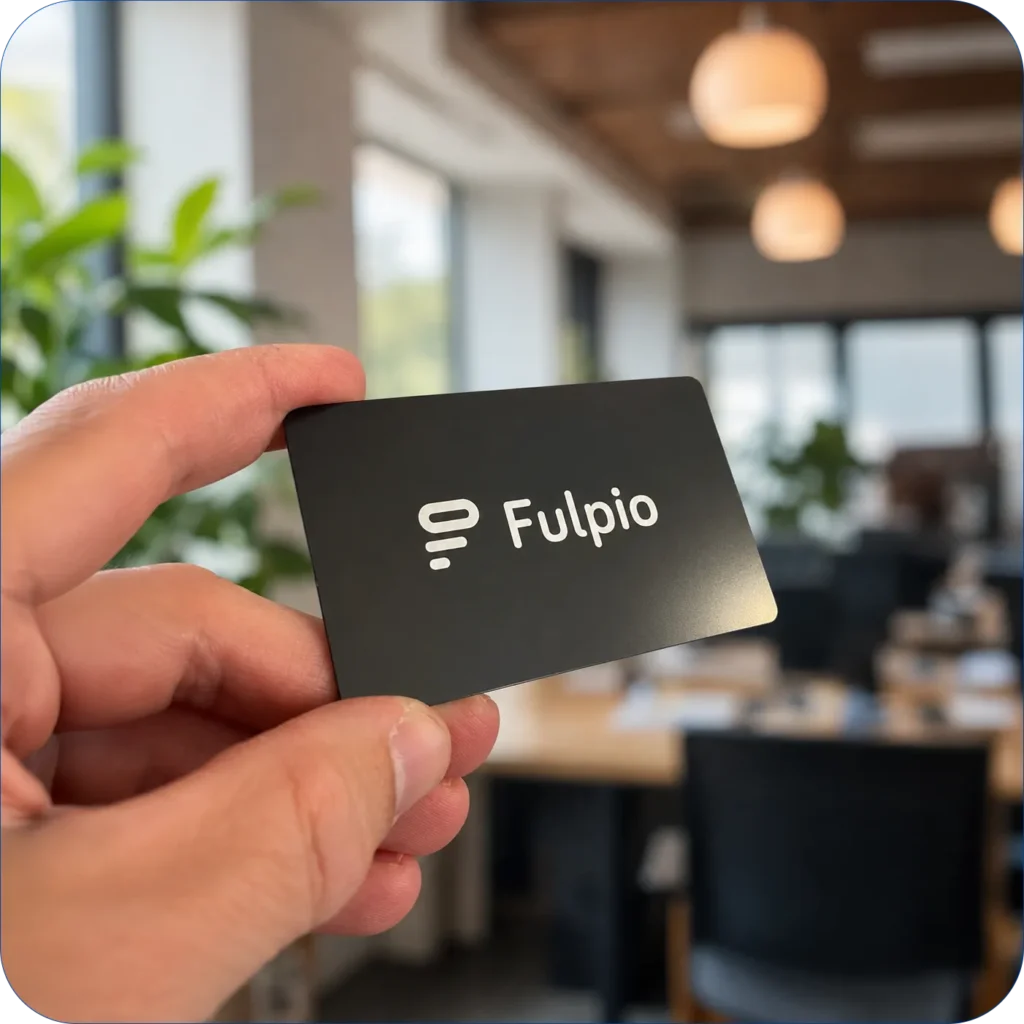
Prima di decidere, apri un profilo di esempio sul telefono e chiediti: un nuovo contatto capisce la mia specializzazione in pochi secondi? Trova facilmente i lavori migliori? Può contattarmi o prenotare? Posso condividere il profilo con link, QR code e, se utile, NFC? Posso aggiornarlo da solo?
Confronta l’esperienza del profilo oltre al dispositivo o all’abbonamento. Una bella card non risolve contenuti poco chiari e un buon profilo dovrebbe funzionare anche tramite link, senza card. Scopri i modelli personalizzabili Fulpio, crea una versione con servizi e portfolio e chiedi a un cliente fidato di provarla prima di usarla con tutti.
Parti dai modelli di profilo personalizzabili e adattane uno ai tuoi servizi e al portfolio.
Crea gratuitamente il tuo biglietto da visita digitale. Per sempre.
E mostra al mondo qualcosa di più di un semplice contatto.
Durante una fiera o una conferenza si susseguono molte conversazioni brevi. Nomi, aziende e promesse possono confondersi, mentre i biglietti cartacei spesso riemergono dalla tasca solo dopo qualche giorno. Un biglietto da visita digitale per fiere ed eventi collega subito l’incontro a un profilo che l’altra persona può aprire, salvare e consultare di nuovo.
La tecnologia, però, non crea da sola una relazione professionale. Contano la preparazione prima dell’evento, il modo naturale in cui condividi il profilo e il seguito che dai alla conversazione. Fulpio ti permette di gestire questi tre momenti con un flusso coerente.
Qualche giorno prima, apri il profilo Fulpio su uno smartphone diverso dal tuo. Controlla foto, nome, ruolo, azienda, telefono ed e-mail, poi prova ogni pulsante importante. In un incontro di pochi minuti, un dato vecchio o un collegamento non funzionante può compromettere rapidamente la fiducia.
Definisci un obiettivo preciso: fissare appuntamenti, trovare partner, presentare un prodotto o conoscere candidati. Questa priorità dovrebbe comparire nella parte alta del profilo. Prepara inoltre NFC, QR code e link diretto, così avrai un’alternativa adatta a ogni dispositivo e situazione.
La prima schermata deve spiegare in pochi secondi chi sei e perché vale la pena ricontattarti. Mostra prima il ruolo, l’azienda e un’azione principale chiara. In seguito puoi aggiungere sito web, LinkedIn, portfolio, pagina prodotto o prenotazione. Per una lista completa leggi Cosa inserire in un biglietto da visita digitale.
Adatta i link alle persone presenti. In una fiera di settore una demo o un caso studio può contare più di un profilo social personale; in un evento recruiting possono salire la pagina del team e le posizioni aperte. Elimina le opzioni irrilevanti: meno scelte, se ben selezionate, aiutano a decidere.
L’NFC è ideale nel dialogo diretto: basta avvicinare uno smartphone compatibile alla carta o al bracciale per aprire il profilo. Il QR code è un’alternativa visibile per dispositivi meno recenti, badge, schermi o materiali dello stand. Il link diretto è comodo per proseguire in chat o via e-mail.
Non devi sceglierne uno solo. Usa l’NFC come gesto rapido e conserva QR code e link come riserva. Nell’articolo NFC o codice QR trovi un confronto più dettagliato. Prima di partire, prova tutte le modalità e salva il link del profilo nelle note.
Aspetta un passaggio naturale. Quando parlate di inviare un documento, fissare una call o approfondire un’offerta, puoi dire: “Ti condivido il mio profilo, lì trovi anche il collegamento di cui parlavamo.” Avvicina con calma la carta o il bracciale al lettore NFC e controlla che la pagina si apra.
Poi lascia libertà all’altra persona. Non deve esplorare tutti i pulsanti davanti a te. Indica soltanto l’azione utile, per esempio “In alto puoi salvare il contatto” oppure “Dal secondo pulsante puoi prenotare un incontro”. Il biglietto digitale sostiene così il rapporto umano senza prendere il centro della scena.
Condividere il tuo profilo è solo metà dello scambio. Chiedi quale canale preferisce il tuo interlocutore. Con un modulo Fulpio Pro può lasciare alcuni dati e un breve messaggio direttamente dal profilo. Mantieni pochi campi, in modo che la compilazione sia semplice anche in piedi.
Spiega chiaramente cosa accadrà: “Lasciami l’e-mail e domani ti mando l’esempio.” Raccogli solo le informazioni necessarie e inserisci il consenso appropriato. La scansione di un codice o l’apertura del profilo non equivalgono all’iscrizione automatica a comunicazioni di marketing.
Dopo una giornata intensa, un nome senza contesto serve a poco. Subito dopo una conversazione importante, annota evento, argomento e prossimo passo concordato. Tag o gruppi personali impediscono che i contatti della fiera si confondano con clienti, fornitori e conoscenze private.
Evita valutazioni sensibili e dettagli personali superflui. La nota deve aiutare la memoria, non creare un profilo nascosto. Un esempio utile è: “Incontrato al Tourism Forum – interessato alla soluzione per il team – inviare demo mercoledì.”
Scrivi mentre l’incontro è ancora fresco, idealmente entro uno o due giorni lavorativi. Ricorda un dettaglio concreto, invia il materiale promesso e proponi un solo passo successivo adeguato. Un messaggio personale con un link pertinente vale più di un testo generico spedito a tutti. Prima di inviarlo, riapri il tuo profilo. Il destinatario può tornarci dal collegamento salvato, quindi contenuti, offerta e pulsante di prenotazione devono essere coerenti con il messaggio. Puoi aggiornarli senza sostituire il prodotto NFC o cambiare l’indirizzo del QR code.

Fulpio Easy è leggero e pratico per condivisioni frequenti. Fulpio Steel comunica un tono più formale negli incontri d’affari. Fulpio Band è in silicone e resta al polso: è utile quando ti sposti tra le sale, lavori allo stand o non vuoi cercare una carta nella borsa.
Tutti e tre aprono lo stesso tipo di profilo aggiornabile. Scegli in base a come incontri le persone, non soltanto all’estetica. Scopri le carte NFC e i bracciali Fulpio e prepara prima il contenuto che vuoi davvero condividere all’evento.
Dopo l’evento, verifica quali link sono stati utilizzati, quanti contatti sono stati salvati e quanti moduli o appuntamenti sono stati completati, se queste metriche sono disponibili nel tuo piano. Considera i numeri come segnali, non come prova che ogni apertura abbia generato una relazione commerciale.
Confronta i dati con le note. Se il profilo è stato aperto senza altre azioni, semplifica la prima schermata o evidenzia meglio il pulsante principale. Se le conversazioni erano valide ma il follow-up è stato lento, migliora tag e promemoria. Il miglior biglietto da visita digitale per una fiera è quello che fa proseguire una conversazione reale.
Crea gratuitamente il tuo biglietto da visita digitale. Per sempre.
E mostra al mondo qualcosa di più di un semplice contatto.
Uno sfondo virtuale professionale con codice QR trasforma una normale videochiamata in un’occasione semplice per condividere i contatti. Invece di dettare l’indirizzo e-mail o promettere di inviare i dati in seguito, permetti ai partecipanti di scansionare il codice e aprire il tuo profilo digitale durante la riunione.
Lo sfondo deve comunque svolgere bene il suo compito principale: mantenere l’immagine ordinata, sostenere il tuo brand e lasciare il volto ben visibile. Codice QR, nome e invito all’azione devono aiutare senza distrarre dalla conversazione. Questa guida spiega come bilanciare gli elementi e verificare il risultato prima di una chiamata reale.
Scegli la destinazione prima di progettare lo sfondo. Il codice può aprire un sito, una pagina di prenotazione, un portfolio o un file di contatto. Un profilo digitale ottimizzato per mobile è spesso la soluzione più flessibile: il visitatore può chiamare, inviare un’e-mail, salvare i dati o proseguire verso un link importante.
Evita di codificare direttamente una lunga serie di dati fissi. Se cambiano numero, ruolo o portfolio, il vecchio codice può diventare obsoleto. Collegandolo a un indirizzo di profilo stabile, puoi aggiornare il contenuto senza ricreare ogni sfondo.
Prima di preparare la grafica, consulta la guida su cosa inserire in un biglietto da visita digitale. La prima schermata del profilo deve favorire l’azione più utile dopo la videochiamata.
La maggior parte delle piattaforme funziona naturalmente con uno sfondo orizzontale 16:9. Usa un’immagine nitida, colori sobri e spazio libero intorno alla zona occupata da testa e spalle. Una foto d’ufficio affollata, motivi marcati o troppi loghi rendono meno leggibili volto e codice.
Adatta lo stile all’incontro. Un design neutro con i colori del brand va bene per clienti e colloqui. Un webinar può contenere più informazioni, ma deve restare comprensibile quando il video si riduce a un riquadro piccolo.
Con il creatore di sfondi virtuali Fulpio scegli il layout e un’immagine della galleria oppure carichi la tua. Nome, link del profilo e relativo codice QR vengono aggiunti automaticamente prima del download.
Testa e spalle occupano di solito il centro. Metti quindi il codice in un angolo esterno o in una zona laterale, lasciando un margine dai bordi. Le piattaforme possono ritagliare lo sfondo in modo diverso nella vista galleria, su mobile o in una finestra stretta.
Non collocarlo dietro la spalla, vicino ai capelli in movimento o sotto i comandi della parte bassa dello schermo. Riserva inoltre una zona leggibile per nome e ruolo. L’angolo preciso conta meno della visibilità costante con la tua postura e inquadratura abituali.
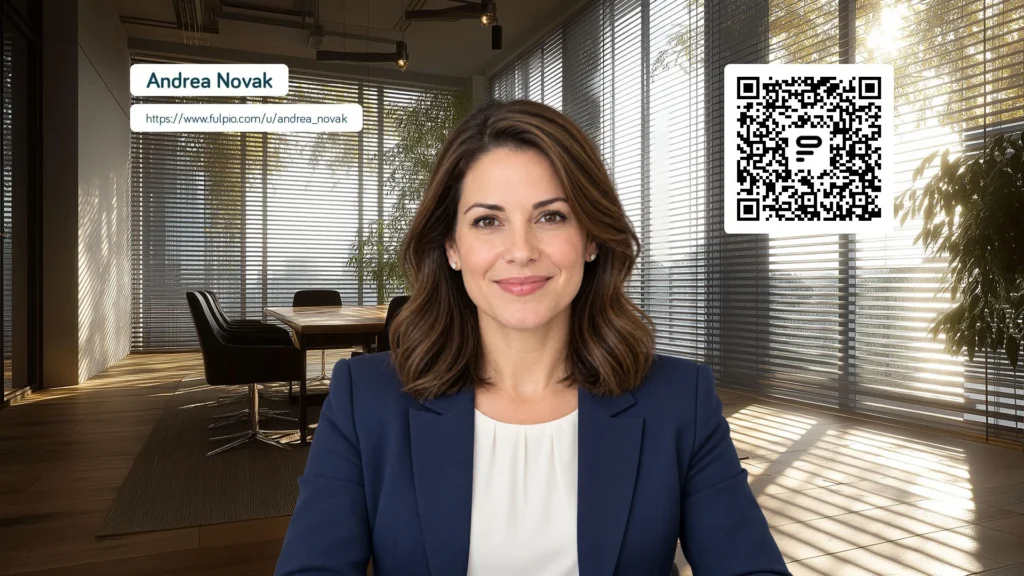
Un codice nitido nel file originale può diventare molto piccolo dopo la compressione video. Usa un codice scuro su un’area chiara e uniforme, conserva il bordo libero e non deformarlo. Texture decorative e colori del brand con poco contrasto possono essere belli, ma riducono l’affidabilità della scansione.
Testa le dimensioni in un vero riquadro della riunione, non soltanto nel progetto a piena risoluzione. Chiedi a qualcuno di scansionarlo con un secondo dispositivo mentre la videocamera è attiva. Se servono vari tentativi, ingrandiscilo o semplifica l’area circostante.
Aggiungi un invito breve come «Scansiona e apri il mio profilo». I partecipanti devono sapere che cosa si aprirà. Un link visibile o condiviso in chat è utile anche per chi partecipa con un solo dispositivo.
Molte applicazioni riflettono la tua anteprima per farla sembrare uno specchio. Gli altri partecipanti possono comunque ricevere l’immagine corretta. Uno sfondo leggibile può quindi apparire invertito solo a te. Non capovolgere il file basandoti esclusivamente sulla tua anteprima.
Avvia una chiamata di prova con un secondo dispositivo o chiedi a un collega di confermare l’immagine. Controlla testo e QR. Se la piattaforma offre un’impostazione specchio, verifica prima se modifica solo l’anteprima o anche il video inviato.
Scarica lo sfondo come JPG o PNG nitido. In Zoom apri le impostazioni di video ed effetti, vai agli sfondi e aggiungi l’immagine. In Microsoft Teams apri Effetti e avatar prima di entrare, oppure Effetti video durante la chiamata, quindi aggiungi un nuovo sfondo. In Google Meet apri Sfondi ed effetti e carica l’immagine.
I nomi dei menu possono variare in base a dispositivo, account e versione. Controlla sempre l’anteprima prima di entrare. Gli amministratori aziendali possono limitare gli sfondi personalizzati; in quel caso usa una variante semplice o condividi il link del profilo in chat.
Esegui l’ultimo test con lo stesso computer, posizione della videocamera, luce e applicazione che usi normalmente. Verifica che il volto sia separato bene, il nome leggibile e il codice non venga coperto dai movimenti naturali.
Prova la scansione con telefoni diversi e con una dimensione simile a quella del riquadro visto dai partecipanti. Apri la destinazione e controlla velocità e visualizzazione mobile. Il confronto tra NFC e codice QR spiega perché conviene conservare un link diretto come alternativa.
Uno sfondo con QR funziona meglio come opzione discreta, non come pubblicità permanente. Indicalo quando lo scambio di contatti è naturale: alla fine di una presentazione, durante le introduzioni o quando qualcuno chiede i tuoi dati. Lascia il tempo di scansionare e inserisci il link in chat per chi ha un solo schermo.
Per riunioni interne sensibili o molto formali può essere preferibile uno sfondo semplice. Puoi preparare versioni diverse per clienti, webinar e colloqui, tutte collegate allo stesso profilo.
Lo sfondo è solo l’ingresso. Il profilo deve contenere numero, e-mail, ruolo e link aggiornati, oltre a un passo successivo chiaro. Controllalo prima di un evento importante e rimuovi ciò che non serve più alla conversazione.
Il codice QR di uno sfondo Fulpio continua ad aprire la versione più recente del profilo dopo ogni modifica. Crea il tuo sfondo virtuale Fulpio gratuito, provalo da un secondo dispositivo e tieni pronto anche il link diretto.
Crea gratuitamente il tuo biglietto da visita digitale. Per sempre.
E mostra al mondo qualcosa di più di un semplice contatto.
Puoi condividere i contatti senza un biglietto da visita cartaceo offrendo un accesso rapido a un unico profilo online. Di persona può essere un tocco NFC o un codice QR. A distanza puoi usare un link in un messaggio, la firma e-mail oppure un QR sullo sfondo virtuale.
La soluzione migliore non crea sette copie separate dei tuoi dati. Mantiene un profilo aggiornato e offre più modi per aprirlo. Puoi così scegliere il metodo più naturale in ogni situazione, mentre il destinatario raggiunge sempre lo stesso numero, la stessa e-mail, il sito e i link utili.
L’NFC è comodo quando sei accanto all’altra persona. Avvicina uno smartphone compatibile alla tua carta, al bracciale o al tag NFC: compare una notifica e il profilo si apre nel browser. Il destinatario non deve trascrivere i dati.
Questo metodo funziona bene durante incontri con clienti, eventi, fiere e attività di servizio con frequenti contatti faccia a faccia. Controlli il momento e puoi indicare il punto corretto a cui avvicinare il telefono. Un prodotto NFC fisico rende lo scambio intenzionale e professionale senza consegnare una carta usa e getta.
L’NFC non dovrebbe essere l’unico accesso. L’antenna cambia posizione tra i telefoni, la funzione può essere disattivata e alcuni dispositivi meno recenti potrebbero non supportarla. Tieni pronto un QR o un link. Il confronto tra NFC e codice QR chiarisce i vantaggi di entrambi, mentre i prodotti Fulpio mostrano più formati per gli incontri di persona.
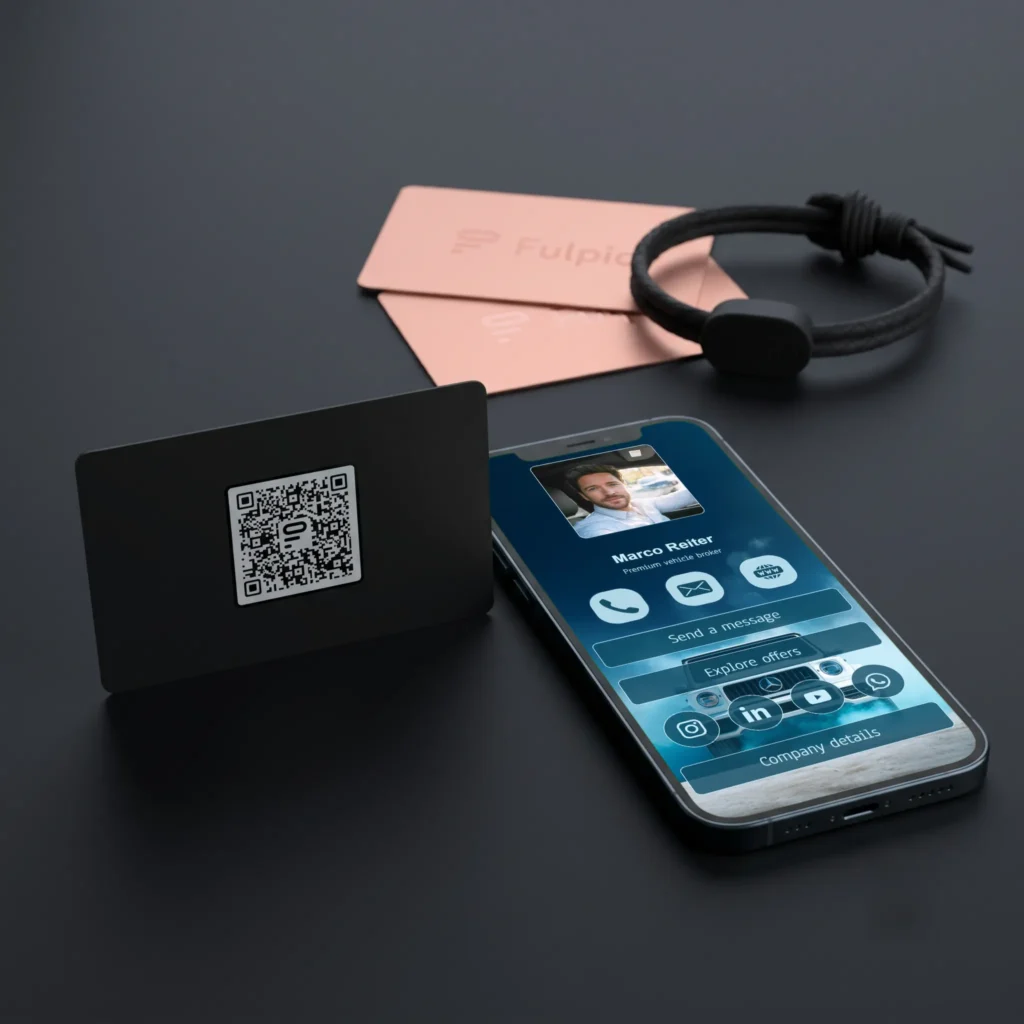
Il codice QR è uno dei modi più flessibili per condividere i dati di contatto. Mostralo sul telefono, su un badge, in una presentazione, su un espositore o su materiale stampato. Il destinatario lo inquadra con la fotocamera e apre il profilo digitale.
È particolarmente utile quando più persone devono accedere insieme o quando il contatto fisico sarebbe scomodo. Può restare visibile a uno stand, su uno schermo o alla fine di una presentazione. È anche l’alternativa naturale all’NFC.
Usa dimensioni adeguate, contrasto elevato e spazio libero intorno al codice. Provalo dalla distanza reale, non solo da pochi centimetri. La destinazione deve essere ottimizzata per smartphone e rendere evidente il passo successivo.

Un link diretto è la scelta più semplice quando la conversazione avviene già su telefono o computer. Incollalo in un SMS, in un messaggio WhatsApp o LinkedIn oppure in un invito di calendario. Il destinatario può aprirlo subito e tornarci in seguito.
Aggiungi una frase di contesto: «Qui trovi i miei contatti e il portfolio di cui abbiamo parlato». Un URL isolato si ignora facilmente, mentre un messaggio personale ricorda l’incontro e il motivo per aprirlo.
Utilizza un indirizzo stabile del profilo invece di link separati per telefono, sito e social. Se cambia un dato, aggiorni il profilo senza correggere i vecchi messaggi.
La firma e-mail trasforma la corrispondenza quotidiana in un’occasione discreta di condivisione. Inserisci un link chiaro come «Visualizza i miei contatti» oppure un piccolo QR quando il messaggio verrà probabilmente letto al computer e scansionato con il telefono.
Il profilo dovrebbe offrire più di una copia della firma: pulsanti per chiamare o scrivere, link social, portfolio, mappa o modulo. Mantieni la firma visibile compatta, così non domina il messaggio.
Provala su desktop e mobile. Le immagini possono essere bloccate, ridimensionate o inoltrate senza contesto. Conserva quindi un link testuale cliccabile anche quando usi il QR.
In una riunione online non esiste un momento naturale per consegnare una carta. Uno sfondo virtuale professionale con nome, ruolo e QR rende disponibile il profilo senza interrompere la conversazione. Puoi anche mostrare il codice nell’ultima slide.
Posizionalo lontano dal volto e dai comandi dell’interfaccia. Usa un contrasto elevato e verifica la leggibilità dopo la compressione video o l’anteprima specchiata. Spiega brevemente cosa apre il codice.
Il metodo è adatto a consulenze, webinar, vendita a distanza e networking online. Lascia il QR visibile abbastanza a lungo e aggiungi il link diretto in chat per chi partecipa da un solo dispositivo.

Lo smartphone può diventare lo strumento di condivisione che hai sempre con te. Salva il link sulla schermata Home, conserva il QR in un album facile da trovare oppure usa un pass nel wallet mobile se la piattaforma scelta lo supporta. L’obiettivo è aprire la schermata in pochi secondi.
È utile in una conversazione spontanea o quando non hai portato la carta NFC. Aumenta la luminosità prima di mostrare il QR ed evita i riflessi che rendono difficile la scansione.
Prepara il collegamento prima di un evento e prova ad aprirlo. Un gesto semplice e abituale è più affidabile che cercare tra molte cartelle in un momento affollato.
Social network e messaggistica sono luoghi naturali per il link a un profilo digitale, perché la relazione prosegue già lì. Inseriscilo in una bio pertinente, invialo dopo una nuova connessione o usalo in una risposta salvata alle richieste.
Non rendere pubblici i dati personali se non vuoi che lo siano. Nel profilo digitale scegli cosa mostrare e aggiorni tutto in un solo posto. Personalizza il messaggio diretto invece di inviare un link promozionale senza spiegazioni.
Questa via funziona nel networking informale, nelle community, nelle collaborazioni e nel follow-up dopo un evento. Se i dati servono subito durante un incontro faccia a faccia, NFC o QR sono più rapidi.
Usa l’NFC per un incontro individuale fluido, il QR per visibilità e gruppi e il link diretto per il follow-up a distanza. La firma e-mail lavora nella corrispondenza continua, lo sfondo QR nelle videochiamate e il collegamento sul telefono negli incontri imprevisti.
Non devi scegliere un solo metodo. Combina due opzioni per le situazioni più frequenti e tienine una terza come riserva. Il confronto tra biglietto da visita digitale e cartaceo aiuta a capire se la stampa serve ancora in una parte del tuo lavoro.
Ogni metodo delude se apre dati incompleti o vecchi. Prima di un evento controlla telefono, e-mail, link e azione principale. La prima schermata deve essere chiara e indicare il passo successivo.
Crea o aggiorna il tuo biglietto da visita digitale Fulpio e scegli i percorsi che corrispondono alle tue conversazioni reali. Il profilo rimane lo stesso; cambia soltanto il modo in cui le persone lo raggiungono.
Crea gratuitamente il tuo biglietto da visita digitale. Per sempre.
E mostra al mondo qualcosa di più di un semplice contatto.
La scelta tra un biglietto da visita NFC o un braccialetto NFC dipende soprattutto da come e dove incontri le persone. Fulpio Easy è una carta leggera in plastica con NFC e codice QR. Fulpio Steel offre lo stesso gesto in metallo. Fulpio Band resta al polso quando portare una carta non è comodo.
Tutti e tre possono aprire lo stesso profilo Fulpio. Le informazioni condivise non dipendono quindi dal supporto fisico. Cambiano il modo in cui lo porti, la sensazione durante un incontro e la disponibilità di un QR visibile come alternativa.
Ogni prodotto usa l’NFC per aprire un profilo digitale su un telefono compatibile. L’altra persona avvicina il telefono, riceve una notifica e apre il profilo nel browser. Non servono un account o l’app Fulpio per visualizzare i tuoi dati.
Il profilo può contenere contatti, social, sito, portfolio, mappa, video o modulo. Quando cambia un’informazione, aggiorni il profilo e continui a usare il prodotto fisico. La nostra guida sul biglietto da visita NFC spiega il funzionamento più nel dettaglio.
La differenza principale non è quindi la destinazione, ma l’oggetto che avvia l’interazione: carta pratica in plastica, carta premium in metallo o braccialetto indossabile.
Fulpio Easy è un biglietto NFC in plastica con codice QR stampato. È disponibile in nove colori, per scegliere una variante adatta al tuo stile senza preparare una grafica specifica.
Easy funziona bene se vuoi un formato familiare, leggero e facile da tenere nel portafoglio. Il QR visibile offre una seconda via al profilo quando l’NFC è disattivato o l’antenna del telefono è difficile da trovare.
È una scelta pratica per il networking quotidiano, gli incontri occasionali e chi preferisce colore e semplicità al peso del metallo.
Fulpio Steel è un biglietto NFC nero in metallo con codice QR sul retro. Peso e finitura gli conferiscono una presenza più decisa, adatta agli incontri in cui anche l’oggetto contribuisce alla prima impressione.
Steel si adatta a consulenti, commerciali, imprenditori e professionisti che incontrano spesso clienti in contesti formali. Apre lo stesso profilo digitale di Easy. Stai quindi scegliendo materiale, sensazione e presentazione, non contenuti diversi.
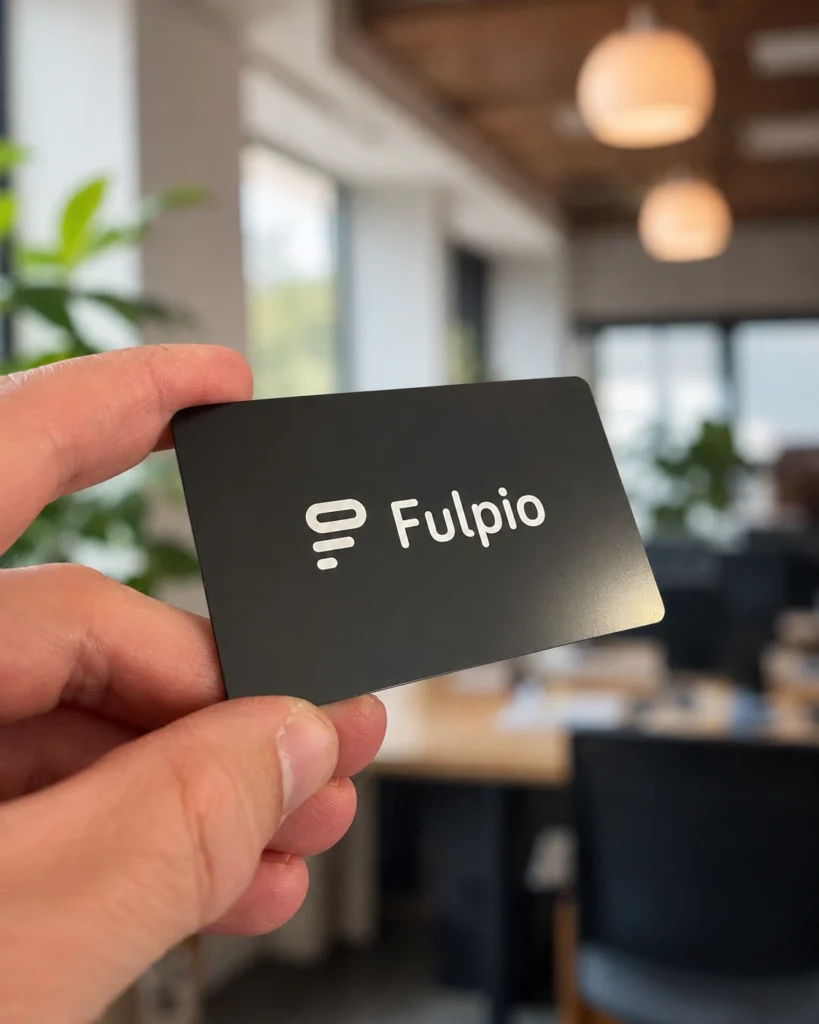
Fulpio Band è un braccialetto NFC regolabile in silicone dal design elegante. L’elemento NFC resta al polso, senza dover cercare portafoglio, borsa o portacarte.
Band è utile per trainer, personale agli eventi, professionisti dell’ospitalità e persone che lavorano in movimento. La struttura resistente all’acqua lo rende adatto anche alla vita quotidiana fuori dall’ufficio.
Il braccialetto punta sul tocco NFC. A differenza di Easy e Steel, il supporto fisico non è costruito attorno a un QR visibile. Tieni il codice QR o il link del profilo sul telefono quando prevedi di incontrare un dispositivo più vecchio senza NFC.

La carta è familiare. Puoi tenerla nel portafoglio, appoggiarla sul tavolo e presentarla in modo intenzionale. Easy è più leggera e informale; Steel più formale e consistente. Entrambe mostrano anche un codice QR.
Il braccialetto è più rapido quando hai le mani occupate o non porti un portafoglio. È visibile e accessibile, ma devi sentirti a tuo agio nel portarlo ogni giorno. Il prodotto migliore è quello che non dovrai cercare al momento della presentazione.
Prima di scegliere, immagina la tua situazione più comune. Sei seduto davanti a un cliente, ti muovi a un evento, lavori a contatto con il pubblico o incontri persone all’aperto? Questo contesto conta più del formato più costoso.
Scegli Easy se vuoi una carta leggera, più colori e un QR visibile di riserva. Scegli Steel se preferisci il tocco premium del metallo negli incontri di lavoro. Scegli Band se vuoi che l’NFC rimanga sempre disponibile al polso.
Qualunque sia il formato, prova la posizione di lettura prima di un incontro importante e mantieni aggiornato il profilo. L’NFC rende veloce l’apertura, ma il profilo ha comunque bisogno di una foto chiara, pulsanti utili e una prossima azione evidente.

Non esiste un unico formato migliore per tutti. Easy privilegia praticità e colore, Steel materiale e presentazione, Band accesso immediato mentre ti muovi. Tutti portano a un profilo aggiornabile senza obbligare l’altra persona a installare un’app.
Confronta le opzioni nella gamma di prodotti Fulpio e scegli il dispositivo che userai o indosserai con naturalezza ogni giorno.
Crea gratuitamente il tuo biglietto da visita digitale. Per sempre.
E mostra al mondo qualcosa di più di un semplice contatto.
Se stai decidendo cosa inserire in un biglietto da visita digitale, parti dalle informazioni che un nuovo contatto cerca nei primi secondi: chi sei, cosa fai e come raggiungerti. Poi aggiungi i contenuti che favoriscono un unico passo successivo.
Lo spazio digitale è flessibile, l’attenzione no. Un profilo con ogni numero, social e vecchio progetto può risultare meno utile di un biglietto cartaceo. L’obiettivo non è aggiungere tutto, ma rendere subito visibili le informazioni giuste.
I primi otto elementi sono la base pratica. Aiutano una persona a riconoscerti dopo un incontro, capire la tua funzione e contattarti senza cercare altrove.
Usa il nome con cui ti presenti e che le persone cercheranno in seguito. Mantieni coerenti ortografia, titoli e qualifiche su sito, email e profili social.
Per un profilo professionale personale, un ritratto recente collega il biglietto alla conversazione. Per un’azienda o una sede può essere più adatto un logo riconoscibile. Scegli un’immagine nitida e semplice.
Scrivi la qualifica con parole comprensibili al cliente e aggiungi azienda o brand. Un titolo interno può sembrare importante senza spiegare in che modo puoi essere utile.
In una o due frasi spiega cosa fai, per chi e perché è rilevante. Deve orientare, non raccontare tutta la tua biografia. La prima schermata deve restare facile da leggere.
Inserisci il numero a cui rispondi per lavoro. Se ne aggiungi più di uno, etichetta chiaramente cellulare, ufficio o assistenza, così il visitatore non deve indovinare.
Usa un indirizzo che controlli e coerente con la tua identità. Un indirizzo di reparto funziona per i team; quello personale rende più diretto il seguito di un incontro.
Collega la pagina che prosegue meglio la conversazione, non per forza la homepage generica. Può trattarsi di servizi, immobili, portfolio o prenotazioni.
Permetti di trasferire i tuoi dati nei contatti del telefono con pochi passaggi. Controlla regolarmente le informazioni scaricate, soprattutto dopo cambi di ruolo, numero o azienda.
La guida cos’è un biglietto da visita digitale spiega come questi elementi lavorano insieme in un profilo online.

I sette elementi successivi non sono obbligatori per tutti. Aggiungili quando rispondono a una domanda reale, dimostrano il tuo lavoro o semplificano l’azione desiderata.
Scegli canali professionali attivi invece di mostrare ogni account. LinkedIn può servire a un consulente, Instagram a un designer e YouTube a un trainer. Escludi profili privati o inattivi.
Decidi il prossimo passo: chiamare, richiedere un preventivo, prenotare, vedere immobili o aprire un catalogo. Usa un’etichetta specifica invece di “Clicca qui”. Una CTA principale è spesso più forte di molte opzioni in concorrenza.
Se gli appuntamenti sono centrali, collega direttamente gli orari disponibili. Consulenti, venditori, trainer e professionisti dei servizi evitano così un ulteriore scambio di messaggi.
Aggiungi la sede se i clienti vengono da te, hanno bisogno di indicazioni o valutano la disponibilità per zona. Non pubblicare l’indirizzo di casa, salvo una scelta professionale consapevole.
Mostra una selezione curata dei lavori migliori, non un archivio infinito. Immobili, progetti, design, piatti o esempi prima/dopo comunicano la qualità più velocemente di un testo lungo.
Una presentazione, demo o showreel aggiunge personalità e contesto. Deve essere pertinente, possibilmente sottotitolato e abbastanza breve perché un nuovo contatto lo guardi davvero.
Un modulo semplice permette di inviare dati, richiesta o preferenza. Chiedi solo ciò che serve per il seguito: ogni campo extra aumenta lo sforzo e può ridurre gli invii.
I profili Fulpio combinano contatti, link, mappe e media. Scopri come funziona un profilo digitale prima di stabilire l’ordine.

Assegna un compito a ogni elemento. Se un link non aiuta a capirti, a fidarsi o a contattarti, rimuovilo. Metti identità e azioni principali in alto, raggruppa i link correlati e sposta i media di supporto più in basso.
Crea il profilo per un pubblico preciso. Un agente immobiliare privilegerà annunci e visite; uno speaker, showreel e richieste per eventi. Per pubblici molto diversi, profili separati sono più chiari di una pagina sovraccarica.
Usa i modelli di profilo Fulpio come struttura iniziale, poi personalizza il contenuto senza riempire ogni blocco disponibile.
Non pubblicare dati privati solo perché il formato lo consente. Evita indirizzo personale, social privati, informazioni riservate dei clienti, qualifiche obsolete e documenti non destinati al pubblico.
Rimuovi anche duplicati e contenuti deboli: tre siti simili, cinque numeri senza etichetta, link rotti, immagini scadenti o vecchi video promozionali. Precisione e rilevanza creano più fiducia della quantità.
Parti dall’identità: foto, nome, ruolo, azienda e proposta di valore. Prosegui con i contatti e la CTA principale. Portfolio, video, social e modulo vengono dopo che il visitatore ha capito chi sei.
Controlla il profilo sul telefono, non solo nell’editor. Una persona incontrata trenta minuti fa riesce a riconoscerti, capire l’offerta e contattarti in dieci secondi? Prova tutti i pulsanti e aggiorna i contenuti a ogni cambiamento professionale.
Il miglior biglietto digitale è completo senza essere affollato. Parti dagli otto elementi essenziali, aggiungi solo le opzioni utili e scegli una sola azione principale. Esplora l’applicazione Fulpio o crea un biglietto da visita digitale Fulpio personalizzabile con le informazioni davvero necessarie ai tuoi contatti.
Crea gratuitamente il tuo biglietto da visita digitale. Per sempre.
E mostra al mondo qualcosa di più di un semplice contatto.
No. Chi riceve un biglietto da visita digitale Fulpio non deve installare un’app. Avvicinando il telefono alla card NFC, scansionando il QR code o aprendo il link, il profilo compare nel normale browser mobile. Non serve neppure un account Fulpio.
Durante il networking è un vantaggio concreto. Cercare un’app, scaricarla e registrarsi interromperebbe inutilmente la conversazione. Un **biglietto da visita digitale senza app** segue un gesto conosciuto: aprire una pagina, vedere i dati e scegliere cosa fare.
I tre percorsi più comuni sono NFC, QR code e link web diretto. Il chip NFC di una card o di un tag contiene di solito l’indirizzo del profilo online. Uno smartphone compatibile lo legge, mostra una notifica e apre il browser dopo il tocco dell’utente.
Con il QR code, la fotocamera riconosce lo stesso indirizzo. Un link inviato via email, messaggio, social o firma email apre il profilo direttamente. Tutte le strade possono portare a un’unica versione aggiornata. Leggi anche cos’è un biglietto da visita digitale.
Chip e QR funzionano come indicazioni: non devono contenere l’intero profilo. Il telefono legge la destinazione, chiede conferma e carica la pagina in Safari, Chrome o nel browser predefinito. Per visualizzare il profilo online serve normalmente una connessione internet.
Poiché i contenuti sono online, puoi cambiare ruolo, numero, link o portfolio senza modificare il supporto NFC o ristampare il QR, purché l’indirizzo di destinazione resti uguale.
Sì. Il profilo può offrire chiamata, email, sito web o download dei contatti. Il salvataggio usa la procedura standard del telefono, spesso tramite un file vCard. La conferma varia fra iPhone e Android, ma non richiede un’app separata per vedere il biglietto.
Il destinatario conserva il controllo: la semplice visualizzazione non salva automaticamente tutti i dati e non installa software.
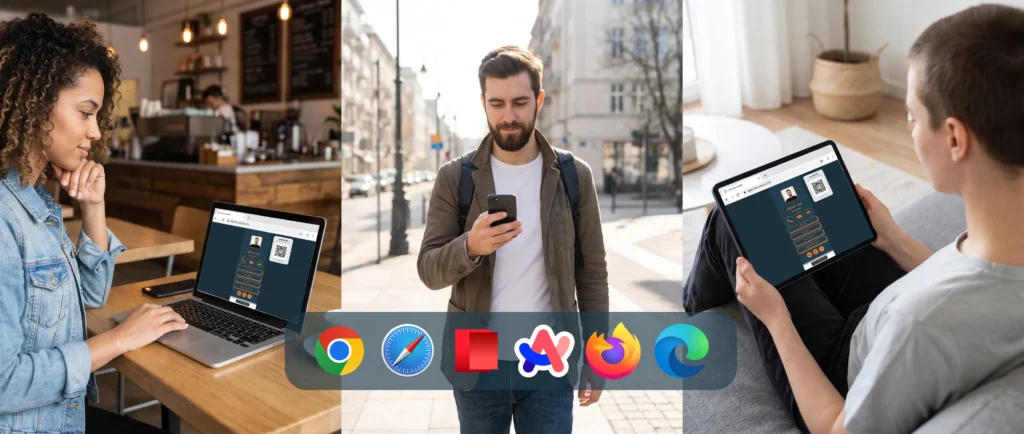
L’app è utile a te, proprietario del profilo. Ti offre un luogo comodo per creare, modificare e gestire ciò che gli altri vedono. Il visitatore ha bisogno solo del browser. Con l’applicazione Fulpio mantieni aggiornato il profilo senza imporre download ai contatti.
In azienda la distinzione è altrettanto chiara: il team usa gli strumenti di gestione, mentre clienti e contatti degli eventi accedono ai dati senza registrarsi.
Sì, se il telefono può aprire un link web. Supporto NFC e posizione dell’antenna cambiano secondo il dispositivo, quindi un QR code visibile è un’ottima alternativa. Se l’NFC manca o è disattivato, restano scansione e link diretto.
Entrambe le piattaforme mostrano lo stesso profilo digitale Fulpio ottimizzato per mobile, facilitando spiegazione e test.
Apri il profilo su iPhone e Android. Prova l’NFC, scansiona il QR stampato e inviati il link. Controlla velocità, pulsanti, salvataggio del contatto e visibilità dei dati principali. Ripeti la prova fuori dal tuo account per vedere l’esperienza pubblica reale.
Elimina una decisione inutile nel momento più importante. Il contatto pensa a te e alla tua proposta, non a memoria, permessi o registrazione. L’NFC accelera gli incontri, il QR amplia la compatibilità e il link copre le conversazioni a distanza.
Usa un profilo aggiornato e offri tutti e tre gli accessi. Scopri card, braccialetti e tag NFC Fulpio oppure crea un biglietto da visita digitale Fulpio che si apre subito nel browser.
Crea gratuitamente il tuo biglietto da visita digitale. Per sempre.
E mostra al mondo qualcosa di più di un semplice contatto.
Sì. Un biglietto da visita NFC funziona con iPhone e telefoni Android compatibili e, normalmente, chi lo riceve non deve installare alcuna app. Sugli iPhone più recenti la lettura dei tag NFC è in genere automatica. Su Android, invece, il supporto dipende dal modello e potrebbe essere necessario attivare l’NFC nelle impostazioni.
Quando telefono, impostazione e posizione sono corretti, il gesto è semplice: avvicina il biglietto all’antenna NFC, attendi la notifica e toccala per aprire il profilo digitale nel browser. Se il telefono non legge l’NFC, il codice QR o il link diretto offrono un’alternativa pratica.
Il telefono deve avere hardware NFC, il permesso di leggere il tag e un browser capace di aprire l’indirizzo web memorizzato. Serve anche una connessione internet per caricare un profilo online, anche se la breve istruzione NFC può essere letta senza dati mobili.
Il biglietto non si abbina al telefono tramite Bluetooth, non richiede ricarica e non installa nulla. Il chip contiene normalmente un link. Quando il telefono lo legge, mostra una notifica e lascia a chi lo riceve la scelta di aprirla.
È lo stesso processo di base descritto nella guida su come funziona un biglietto da visita NFC. La vera domanda non è quale app utilizzi il destinatario, ma se il telefono può leggere un tag NFC e dove si trova la sua antenna.
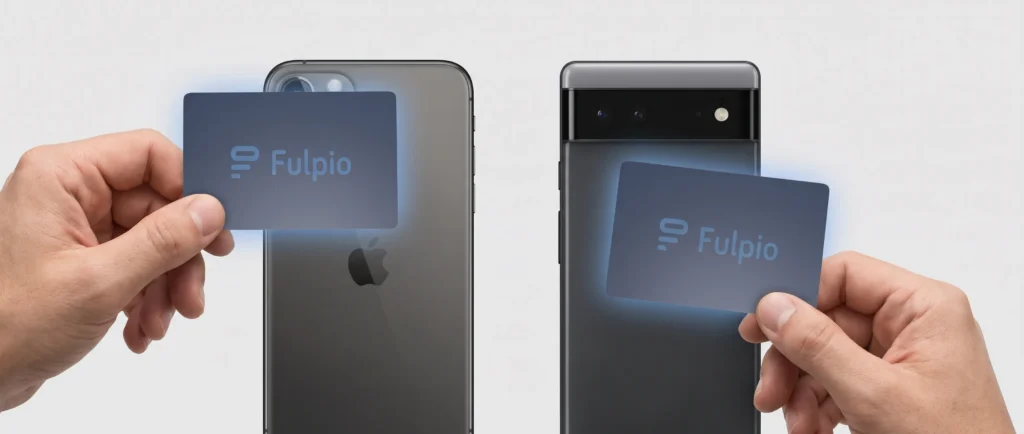
La guida aggiornata di Fulpio illustra le generazioni di iPhone supportate e la differenza tra i comportamenti di lettura più vecchi e quelli recenti. In pratica, gli iPhone moderni supportano i tag NFC, mentre i modelli più recenti offrono l’esperienza più fluida grazie alla lettura in background senza un’app separata.
Su un iPhone compatibile, sblocca e accendi lo schermo. Avvicina la parte superiore del telefono al biglietto NFC, mantienila ferma per un istante e allontanala quando appare la notifica. Non serve premere con forza.
Alcuni modelli meno recenti ma supportati possono richiedere un lettore NFC manuale o una procedura diversa in base alla versione di iOS. Per un dispositivo preciso consulta la pagina di compatibilità NFC, invece di affidarti a un elenco destinato a invecchiare.
L’area di lettura NFC di un iPhone si trova generalmente vicino al bordo superiore. Avvicina il biglietto alla parte alta del retro o alla sommità del telefono, non al centro dello schermo. Un movimento lento e mirato funziona meglio che agitare il biglietto su tutto il dispositivo.
Lo schermo dovrebbe essere attivo. Se non succede nulla, allontana il biglietto, attendi un secondo e riprova con un’angolazione leggermente diversa. Una custodia spessa o magnetica può ridurre la distanza di lettura, quindi rimuovila durante la prova.
La compatibilità Android varia di più, perché molti produttori realizzano telefoni in fasce di prezzo diverse. La maggior parte dei modelli attuali di fascia media e alta include l’NFC, ma alcuni dispositivi no. Cerca “NFC”, “Connessioni” o “Dispositivi connessi” nelle impostazioni. Se trovi l’interruttore NFC, attivalo.
Su molti telefoni Android l’antenna si trova al centro o nella parte superiore del retro. La posizione esatta cambia in base a marca e modello. Tieni il biglietto piatto contro quell’area per un momento. Se la notifica non appare, spostalo lentamente verso l’alto o il basso.
Il comando NFC può essere presente anche nel pannello delle impostazioni rapide. Non è necessario configurare una carta di pagamento: leggere un link web da un biglietto è diverso dall’effettuare un pagamento contactless.
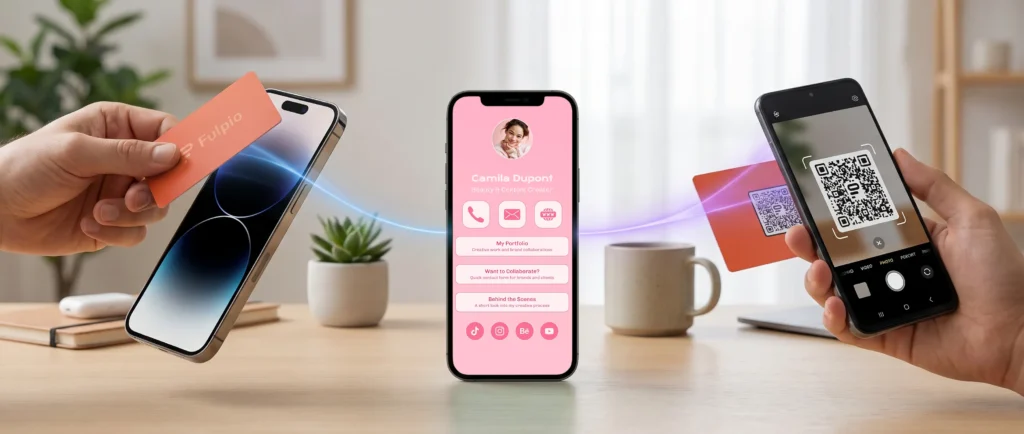
No. Un telefono compatibile legge il link e apre il profilo in un normale browser. Il destinatario non ha bisogno di un account Fulpio e decide liberamente se salvare, condividere o utilizzare le informazioni disponibili.
L’app serve al proprietario per creare, modificare e gestire il profilo. Non è necessaria per chi riceve il contatto. Durante un incontro non devi quindi chiedere a una nuova persona di scaricare qualcosa prima di vedere i tuoi dati.
Un primo tentativo senza risultato non significa di solito che biglietto e telefono siano incompatibili. Le cause comuni sono la posizione errata dell’antenna, l’NFC disattivato su Android, lo schermo bloccato o spento, un movimento troppo rapido, un’altra carta NFC vicina o una custodia spessa.
Prova questa breve sequenza:
1. Accendi e sblocca il telefono.
2. Verifica che l’NFC sia attivo su Android.
3. Estrai il biglietto NFC dal portafoglio e separalo dalle altre carte.
4. Tienilo fermo per uno o due secondi sull’area probabile dell’antenna.
5. Rimuovi una custodia spessa o magnetica e riprova.
6. Usa il codice QR se il telefono continua a non reagire.
Puoi comunque condividere il profilo digitale. Un codice QR visibile può essere scansionato con la fotocamera, mentre un link diretto può essere inviato via e-mail, messaggio o social network. La destinazione resta la stessa; cambia solo il percorso.
Per questo il confronto più utile non è iPhone contro Android, ma tocco più alternativa. La guida NFC o codice QR spiega quando il tocco è più veloce e quando la scansione è più flessibile.
Il QR è particolarmente utile con telefoni più vecchi, modelli senza NFC, impostazioni disattivate, custodie insolite o quando una persona vede i tuoi contatti su uno schermo o su un materiale stampato e non si trova accanto a te.
Usa un solo profilo digitale aggiornato e offri più modi per raggiungerlo. Il **biglietto da visita NFC iPhone Android** è più affidabile nella pratica quando il prodotto fisico include anche un codice QR visibile e lo stesso profilo può essere inviato come link.
Prima di un evento o di un incontro con un cliente, prova l’NFC su almeno un iPhone e un Android. Impara i punti di contatto più comuni, mantieni visibile il QR e non appoggiare il biglietto NFC direttamente su altre carte contactless. Un test di dieci secondi evita prove imbarazzanti durante una presentazione importante.
I biglietti, braccialetti e tag NFC Fulpio uniscono la condivisione contactless veloce a un’opzione QR sui prodotti supportati. Entrambi i metodi aprono lo stesso profilo, quindi puoi aggiornare numero, ruolo, link o portfolio senza ristampare il supporto.
Con un iPhone moderno o un Android dotato di NFC, probabilmente sì. Le differenze principali sono l’eventuale necessità di attivare l’NFC e la posizione dell’antenna. Per i modelli incerti, consulta la pagina di compatibilità aggiornata invece di memorizzare un lungo elenco.
La combinazione più affidabile è NFC per gli incontri rapidi di persona, QR per una compatibilità più ampia e link diretto per la condivisione a distanza. Così un biglietto da visita digitale Fulpio resta utile su iPhone, Android e nelle situazioni in cui il tocco non è la scelta migliore.
Crea gratuitamente il tuo biglietto da visita digitale. Per sempre.
E mostra al mondo qualcosa di più di un semplice contatto.
L’NFC è solitamente l’opzione più rapida quando due persone sono vicine: avvicini un biglietto o un altro dispositivo NFC a uno smartphone compatibile, il telefono mostra una notifica e il destinatario apre il tuo profilo. Un codice QR richiede il passaggio aggiuntivo della fotocamera, ma funziona su una gamma più ampia di telefoni e può essere scansionato da un biglietto, uno schermo, un poster o un supporto stampato.
Qual è quindi la scelta migliore? Nella condivisione di persona, l’NFC spesso sembra più veloce. Per un accesso più universale e quando le persone non sono abbastanza vicine per avvicinare i dispositivi, il QR è più flessibile. La configurazione più efficace non è NFC al posto del QR, ma entrambi i metodi collegati allo stesso profilo digitale sempre aggiornato.
NFC significa Near Field Communication e utilizza un piccolo chip con antenna all’interno di un biglietto, bracciale o tag. Quando il dispositivo viene avvicinato molto all’area di lettura NFC del telefono, lo smartphone legge l’istruzione memorizzata, normalmente un indirizzo web. L’utente tocca quindi la notifica per aprirlo.
Un codice QR è un motivo bidimensionale visibile che può codificare lo stesso indirizzo web. Il destinatario punta la fotocamera o un lettore QR verso il codice e tocca il link rilevato.
In entrambi i casi, la tecnologia è soprattutto un percorso verso la destinazione. Nome, telefono, e-mail, sito, link social, galleria o modulo si trovano normalmente nel profilo online, non direttamente nel chip NFC o nell’immagine QR. Se vuoi vedere nel dettaglio cosa succede durante il tocco, leggi come funziona un biglietto da visita NFC. La guida Fulpio chiarisce anche il rapporto tra un biglietto da visita NFC e la sua destinazione digitale.
Se il telefono supporta la lettura NFC in background e conosci la zona corretta, l’NFC è difficile da battere in velocità. Avvicini il biglietto, aspetti la notifica e lo allontani. Non devi aprire la fotocamera, inquadrare un codice o regolare la distanza.
Il gesto risulta naturale durante un incontro con un cliente, una fiera, una visita immobiliare o un evento di networking. Ti offre anche un momento chiaro per spiegare cosa sta per aprirsi sul telefono del destinatario.
Anche il QR è rapido, soprattutto quando il codice è già visibile e ben dimensionato. Tuttavia, il destinatario deve di solito aprire la fotocamera, puntarla con stabilità e attendere il riconoscimento. Luce scarsa, riflessi, una stampa danneggiata o un codice troppo piccolo possono rallentare la scansione.
La velocità dipende anche dall’abitudine. Alcune persone riconoscono subito un QR, altre non sanno dove si trova il lettore NFC del proprio telefono. Preparati quindi a passare al secondo metodo senza trasformare la conversazione in assistenza tecnica.
La scansione del codice QR offre la compatibilità pratica più ampia. La maggior parte delle fotocamere degli smartphone moderni riconosce i QR direttamente e il telefono non deve avere un chip NFC. È quindi una scelta affidabile quando non conosci il dispositivo dell’altra persona.
Anche il supporto NFC è comune, ma il comportamento varia. Gli iPhone più recenti e molti telefoni Android leggono tag NFC adatti, mentre alcuni modelli richiedono l’attivazione dell’NFC o hanno il lettore in una posizione meno evidente. Una custodia spessa, una piastra metallica o un’altra carta contactless possono interferire.
Non devi memorizzare elenchi di modelli. Consulta la guida alla compatibilità NFC aggiornata quando vuoi verificare i requisiti principali. Nella condivisione quotidiana, il QR stampato è la tua alternativa integrata quando il tocco non è disponibile.

L’NFC richiede una distanza fisica molto ridotta. È un vantaggio nella conversazione diretta, ma limita anche i luoghi in cui puoi usarlo. Una persona non può avvicinare il telefono a un biglietto mostrato soltanto in un post social, una presentazione o una videochiamata.
Il QR può essere collocato ovunque rimanga abbastanza grande e nitido da scansionare. Mostralo sul telefono oppure inseriscilo in una firma e-mail, presentazione, brochure, badge per eventi, bancone o sfondo per riunioni online. Più persone possono scansionare lo stesso codice senza che tu debba passare un dispositivo.
I prodotti NFC funzionano meglio quando controlli il punto di contatto fisico. Un biglietto è comodo per gli incontri, un bracciale può essere adatto a eventi o lavori dinamici e un tag può restare attaccato a un oggetto. La gamma Fulpio di biglietti, bracciali e tag NFC combina, sui prodotti supportati, il tocco con l’opzione QR.
La breve lettura del link può avvenire senza dati mobili: il telefono può leggere l’URL dal chip NFC o decodificarlo dal QR. Ma quando l’indirizzo porta a un profilo digitale online, lo smartphone ha normalmente bisogno di una connessione Internet per caricare la pagina.
Nessuno dei due metodi va quindi presentato come un biglietto da visita completamente offline. Trasportano il percorso, non l’intero sito. In una zona con copertura debole, la notifica o il link rilevato possono comparire mentre il profilo rimane in attesa di caricamento.
È un motivo in più per mantenere la destinazione leggera, ottimizzata per il mobile e facile da riconoscere. Quando il contesto lo richiede, lascia le informazioni essenziali visibili anche sul supporto fisico e usa il profilo online per i dati che possono cambiare.
Entrambi i metodi condividono normalmente un link e il destinatario decide se aprirlo. L’NFC funziona solo a distanza molto ravvicinata, quindi richiede in genere un’interazione intenzionale. Il QR è visibile e scansionabile da più lontano: questo aumenta la portata, ma significa anche che chiunque lo veda può aprire la destinazione pubblica.
Né NFC né QR danno automaticamente al proprietario del biglietto accesso ai contatti, ai file o ai dati di pagamento del destinatario. La questione importante è dove porta il link. Usa un dominio affidabile, mantieni corretto il profilo e non pubblicare dati privati che non dovrebbero essere disponibili a chiunque possieda il link.
Per il destinatario vale la stessa regola di qualsiasi indirizzo web: controllare che la destinazione sembri autentica prima di inviare informazioni o compiere un’azione sensibile.
Scegli l’NFC come metodo principale se la maggior parte degli scambi avviene di persona e vuoi il gesto più rapido possibile. È particolarmente utile per incontri commerciali, consulenze, eventi, showroom e visite immobiliari, dove un biglietto o un bracciale fisico sono facili da presentare.
Scegli il QR come metodo principale quando il profilo deve essere aperto da uno schermo, una superficie stampata o un display condiviso. È inoltre la scelta più sicura per la compatibilità con un pubblico eterogeneo e una soluzione pratica quando più persone devono raggiungere la stessa destinazione.
Usa entrambi quando vuoi che la conversazione continui indipendentemente dal telefono o dal contesto. Inizia con il tocco perché è rapido. Se l’NFC è disattivato, non supportato o difficile da posizionare, gira il biglietto e proponi la scansione. La destinazione rimane la stessa, quindi non devi gestire due profili separati.

Il vantaggio principale della combinazione NFC e QR è la coerenza. Entrambi possono puntare a un solo indirizzo che apre un profilo aggiornabile ogni volta che cambiano i tuoi dati. Non serve un nuovo codice QR dopo ogni modifica e il prodotto NFC associato continua ad aprire lo stesso contenuto aggiornato.
Prima di un evento importante, prova entrambi i percorsi. Testa l’NFC su più telefoni, scansiona il QR stampato da una distanza realistica e controlla i pulsanti nel profilo. Assicurati che il codice abbia contrasto sufficiente e spazio libero intorno. Evita superfici molto riflettenti o fortemente curve.
L’NFC vince per velocità a distanza ravvicinata. Il QR vince per visibilità, possibilità di posizionamento e accesso quasi universale. Nessuno sostituisce l’altro in ogni situazione e nessuno contiene da solo il vero valore. Quel valore si trova nel profilo che le persone raggiungono dopo il tocco o la scansione.
Con un biglietto da visita digitale Fulpio con codice QR e NFC puoi offrire entrambi i percorsi verso lo stesso profilo sempre aggiornato. Usa il metodo più naturale in quel momento, tieni pronto l’altro come alternativa e rendi semplice la condivisione dei tuoi contatti per la persona che hai davanti.
Crea gratuitamente il tuo biglietto da visita digitale. Per sempre.
E mostra al mondo qualcosa di più di un semplice contatto.